<?xml version="1.0" encoding="UTF-8"?>
<feed xmlns="http://www.w3.org/2005/Atom"
xmlns:thr="http://purl.org/syndication/thread/1.0"
xml:lang="zh-CN"
xml:base="http://wn1998.com/author/1/"
>
<title type="text">Linux学习网 - admin</title>
<subtitle type="text">admin</subtitle>
<updated>2018-05-03T11:07:00+08:00</updated>
<generator uri="http://typecho.org/" version="1.1/17.10.30">Typecho</generator>
<link rel="alternate" type="text/html" href="http://wn1998.com/author/1/" />
<id>http://wn1998.com/feed/atom/author/1/</id>
<link rel="self" type="application/atom+xml" href="http://wn1998.com/feed/atom/author/1/" />
<entry>
<title type="html"><![CDATA[Linux系统运维之修炼秘法]]></title>
<link rel="alternate" type="text/html" href="http://wn1998.com/archives/14/" />
<id>http://wn1998.com/archives/14/</id>
<updated>2018-05-03T11:07:00+08:00</updated>
<published>2018-05-03T11:07:00+08:00</published>
<author>
    <name>admin</name>
    <uri>http://www.typecho.org</uri>
</author>
<summary type="html"><![CDATA[在这个现如今的互联网高速发展的时代，如何才能保持住一门铁的饭碗。无疑最稳妥的自然就是选择一门任何时代都不会落伍的技能，来选择深入学习研究。大家可能觉得这一期的Linux就该这么学的话题比较世俗。...]]></summary>
<content type="html" xml:base="http://wn1998.com/archives/14/" xml:lang="zh-CN"><![CDATA[
<p>在这个现如今的互联网高速发展的时代，如何才能保持住一门铁的饭碗。无疑最稳妥的自然就是选择一门任何时代都不会落伍的技能，来选择深入学习研究。大家可能觉得这一期的Linux就该这么学的话题比较世俗。但是不得不说，当下时代唯有一定的经济能力，才可稳当的在这个社会上立足。<br /><br />而接下来要给大家介绍的就是一门发展延伸了很多年且越来越火的技能，那就是我们今天的猪脚——Linux运维。而想要拿到铁饭碗乃至高薪。那唯有将Linux运维这部功法修炼到至高境界。才有拿到高薪的机会。而本期讨论的就是如何修炼Linux运维。给大家推荐一本Linux学习书籍《Linux就该这么学》，耗时三年完成的一本Linux学习书籍，非常不错。</p>
]]></content>
<link rel="replies" type="text/html" href="http://wn1998.com/archives/14/#comments" thr:count="0" />
<link rel="replies" type="application/atom+xml" href="http://wn1998.com/feed/atom/archives/14/" thr:count="0"/>
</entry>
<entry>
<title type="html"><![CDATA[linux yum 命令]]></title>
<link rel="alternate" type="text/html" href="http://wn1998.com/archives/13/" />
<id>http://wn1998.com/archives/13/</id>
<updated>2018-05-03T11:06:00+08:00</updated>
<published>2018-05-03T11:06:00+08:00</published>
<author>
    <name>admin</name>
    <uri>http://www.typecho.org</uri>
</author>
<summary type="html"><![CDATA[yum（ Yellow dog Updater, Modified）是一个在Fedora和RedHat以及SUSE中的Shell前端软件包管理器。基於RPM包管理，能够从指定的服务器自动下载RP...]]></summary>
<content type="html" xml:base="http://wn1998.com/archives/13/" xml:lang="zh-CN"><![CDATA[
<p>yum（ Yellow dog Updater, Modified）是一个在Fedora和RedHat以及SUSE中的Shell前端软件包管理器。</p><p>基於RPM包管理，能够从指定的服务器自动下载RPM包并且安装，可以自动处理依赖性关系，并且一次安装所有依赖的软体包，无须繁琐地一次次下载、安装。</p><p>yum提供了查找、安装、删除某一个、一组甚至全部软件包的命令，而且命令简洁而又好记。</p><h3>yum 语法</h3><pre class="prettyprint prettyprinted">yum [options] [command] [package ...]</pre><ul>	<li>options：可选，选项包括-h（帮助），-y（当安装过程提示选择全部为"yes"），-q（不显示安装的过程）等等。</li>	<li>command：要进行的操作。</li>	<li>package操作的对象。</li></ul><p><hr /></p><h2>yum常用命令</h2><ul>	<li>1.列出所有可更新的软件清单命令：yum check-update</li>	<li>2.更新所有软件命令：yum update</li>	<li>3.仅安装指定的软件命令：yum install &lt;package_name&gt;</li>	<li>4.仅更新指定的软件命令：yum update &lt;package_name&gt;</li>	<li>5.列出所有可安裝的软件清单命令：yum list</li>	<li>6.删除软件包命令：yum remove &lt;package_name&gt;</li>	<li>7.查找软件包命令：yum search &lt;keyword&gt;</li>	<li>8.清除缓存命令:<br />		<ul>			<li>yum clean packages: 清除缓存目录下的软件包</li>			<li>yum clean headers: 清除缓存目录下的 headers</li>			<li>yum clean oldheaders: 清除缓存目录下旧的 headers</li>			<li>yum clean, yum clean all (= yum clean packages; yum clean oldheaders) :清除缓存目录下的软件包及旧的headers</li>		</ul></li></ul><h3>实例 1</h3><p>安装 pam-devel</p><pre class="prettyprint prettyprinted">[root@www ~]# yum install pam-develSetting up Install ProcessParsing package install argumentsResolving Dependencies &lt;==先检查软件的属性相依问题--&gt; Running transaction check---&gt; Package pam-devel.i386 0:0.99.6.2-4.el5 set to be updated--&gt; Processing Dependency: pam = 0.99.6.2-4.el5 for package: pam-devel--&gt; Running transaction check---&gt; Package pam.i386 0:0.99.6.2-4.el5 set to be updatedfilelists.xml.gz 100% |=========================| 1.6 MB 00:05filelists.xml.gz 100% |=========================| 138 kB 00:00-&gt; Finished Dependency Resolution……(省略)<div class="ke-more-excerpt"></div></pre><h3>实例 2</h3><p>移除  pam-devel</p><pre class="prettyprint prettyprinted">[root@www ~]# yum remove pam-develSetting up Remove ProcessResolving Dependencies &lt;==同样的，先解决属性相依的问题--&gt; Running transaction check---&gt; Package pam-devel.i386 0:0.99.6.2-4.el5 set to be erased--&gt; Finished Dependency ResolutionDependencies Resolved============================================================================= Package Arch Version Repository Size=============================================================================Removing: pam-devel               i386 0.99.6.2-4.el5 installed 495 kTransaction Summary=============================================================================Install 0 Package(s)Update 0 Package(s)Remove 1 Package(s) &lt;==还好，并没有属性相依的问题，单纯移除一个软件Is this ok [y/N]: yDownloading Packages:Running rpm_check_debugRunning Transaction TestFinished Transaction TestTransaction Test SucceededRunning Transaction Erasing : pam-devel ######################### [1/1]Removed: pam-devel.i386 0:0.99.6.2-4.el5Complete!</pre><h3>实例 3</h3><p>利用 yum 的功能，找出以 pam 为开头的软件名称有哪些？</p><pre class="prettyprint prettyprinted">[root@www ~]# yum list pam*Installed Packagespam.i386 0.99.6.2-3.27.el5      installedpam_ccreds.i386 3-5 installedpam_krb5.i386 2.2.14-1 installedpam_passwdqc.i386 1.0.2-1.2.2 installedpam_pkcs11.i386 0.5.3-23 installedpam_smb.i386 1.1.7-7.2.1 installedAvailable Packages &lt;==底下则是『可升级』的或『未安装』的pam.i386 0.99.6.2-4.el5 basepam-devel.i386 0.99.6.2-4.el5 basepam_krb5.i386 2.2.14-10 base</pre><p><hr /></p><h2>国内 yum 源</h2><p>网易（163）yum源是国内最好的yum源之一 ，无论是速度还是软件版本，都非常的不错。</p><p>将yum源设置为163 yum，可以提升软件包安装和更新的速度，同时避免一些常见软件版本无法找到。</p><h3>安装步骤</h3><p>首先备份/etc/yum.repos.d/CentOS-Base.repo</p><pre class="prettyprint prettyprinted">mv /etc/yum.repos.d/CentOS-Base.repo /etc/yum.repos.d/CentOS-Base.repo.backup</pre><p>下载对应版本repo文件, 放入/etc/yum.repos.d/(操作前请做好相应备份)</p><ul>	<li><a href="http://mirrors.163.com/.help/CentOS5-Base-163.repo">CentOS5</a> ：http://mirrors.163.com/.help/CentOS5-Base-163.repo</li>	<li><a href="http://mirrors.163.com/.help/CentOS6-Base-163.repo">CentOS6</a> ：http://mirrors.163.com/.help/CentOS6-Base-163.repo</li></ul><p>运行以下命令生成缓存</p><pre class="prettyprint prettyprinted">yum clean allyum makecache</pre><p>除了网易之外，国内还有其他不错的yum源，比如中科大和搜狐。</p><p>中科大的yum源，安装方法查看：<a href="https://lug.ustc.edu.cn/wiki/mirrors/help/centos" target="_blank">https://lug.ustc.edu.cn/wiki/mirrors/help/centos</a></p><p>sohu的yum源安装方法查看: <a href="http://mirrors.sohu.com/help/centos.html" target="_blank">http://mirrors.sohu.com/help/centos.html</a></p>
]]></content>
<link rel="replies" type="text/html" href="http://wn1998.com/archives/13/#comments" thr:count="0" />
<link rel="replies" type="application/atom+xml" href="http://wn1998.com/feed/atom/archives/13/" thr:count="0"/>
</entry>
<entry>
<title type="html"><![CDATA[Linux 安装]]></title>
<link rel="alternate" type="text/html" href="http://wn1998.com/archives/12/" />
<id>http://wn1998.com/archives/12/</id>
<updated>2018-05-03T11:05:00+08:00</updated>
<published>2018-05-03T11:05:00+08:00</published>
<author>
    <name>admin</name>
    <uri>http://www.typecho.org</uri>
</author>
<summary type="html"><![CDATA[本章节我们将为大家介绍Linux的安装。本章节以 centos6.4 为例。centos 下载地址：可以去官网下载最新版本：https://www.centos.org/download/以下针...]]></summary>
<content type="html" xml:base="http://wn1998.com/archives/12/" xml:lang="zh-CN"><![CDATA[
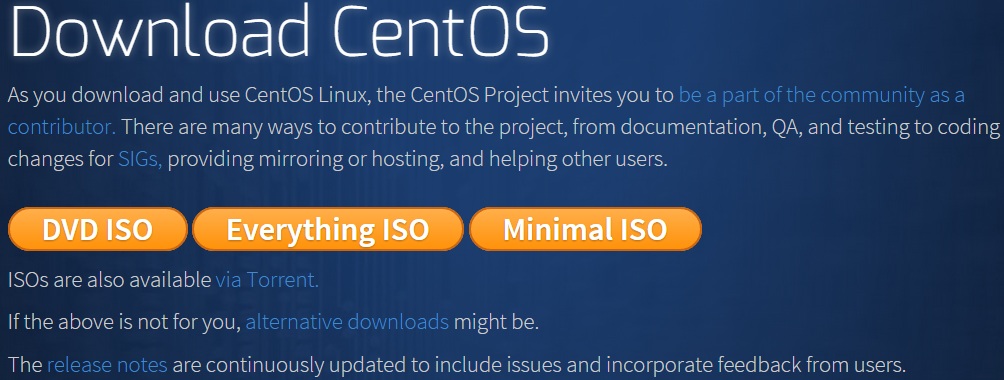
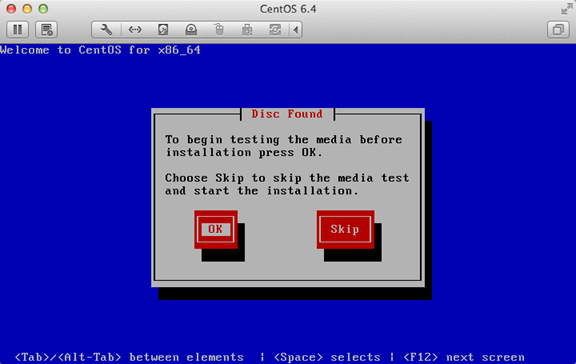
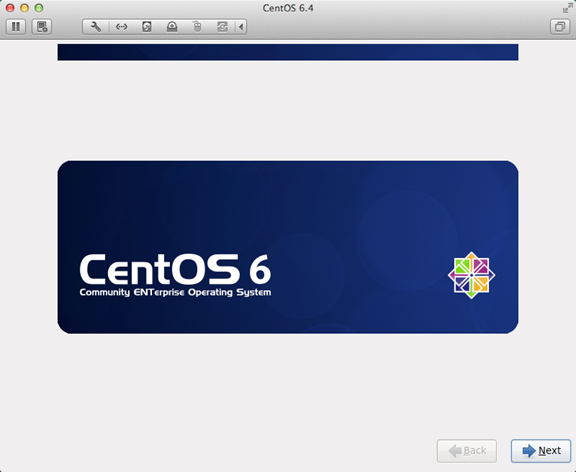
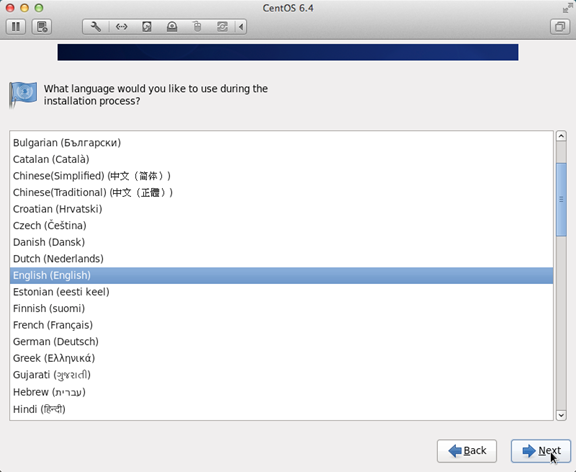
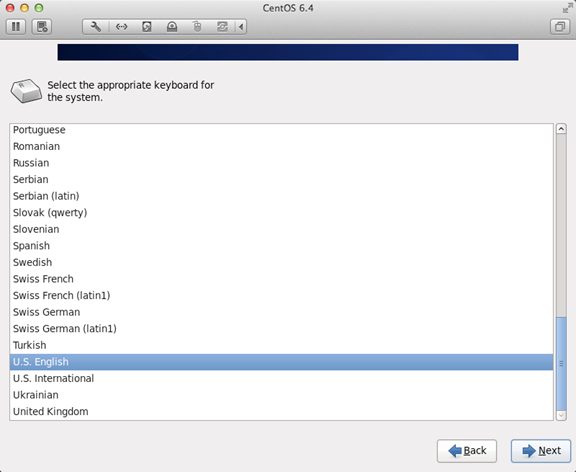
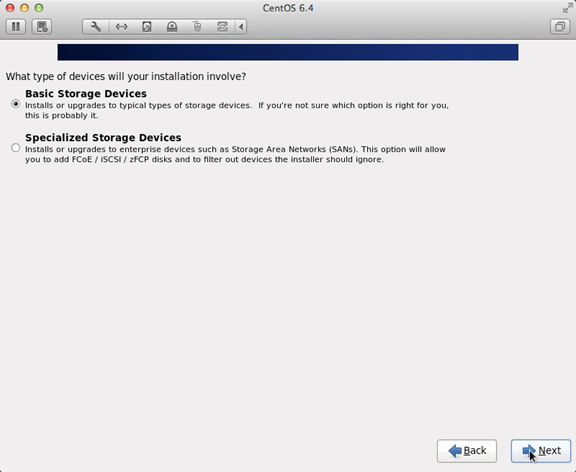
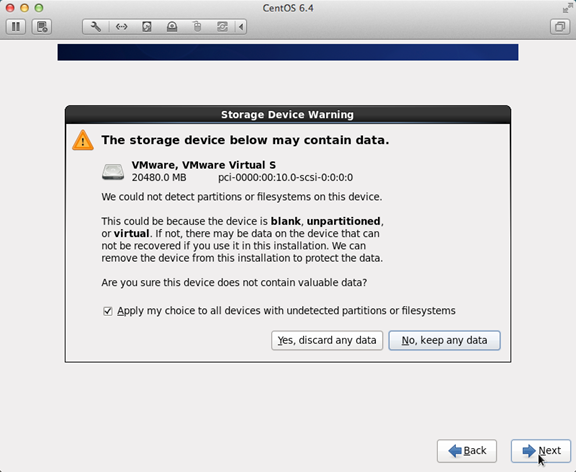
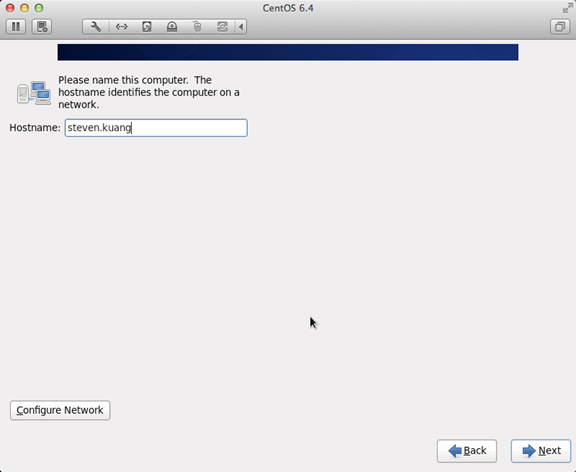
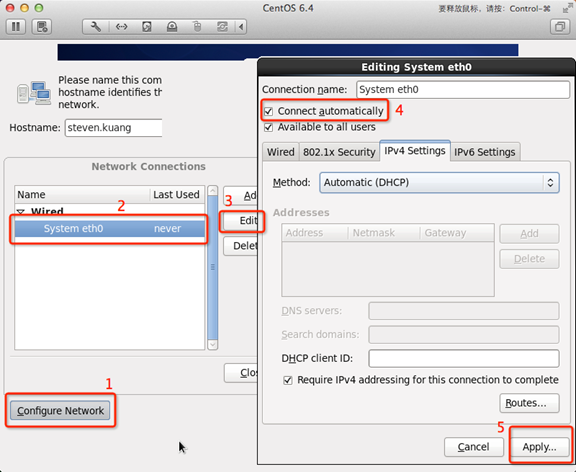
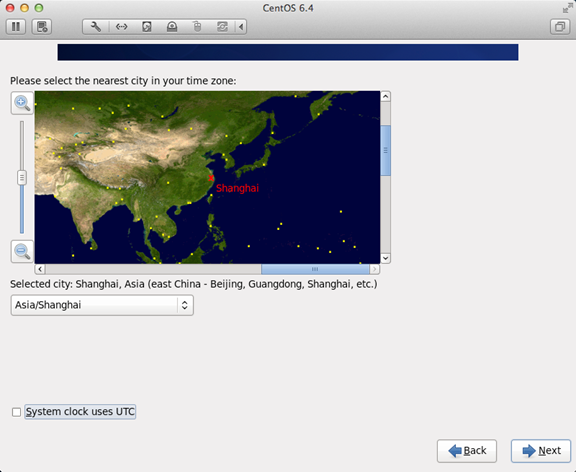
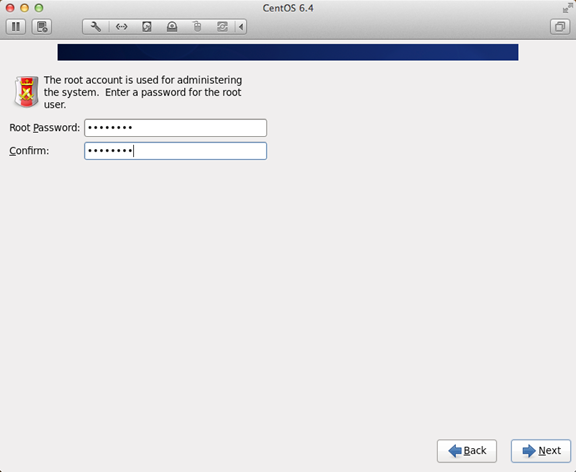
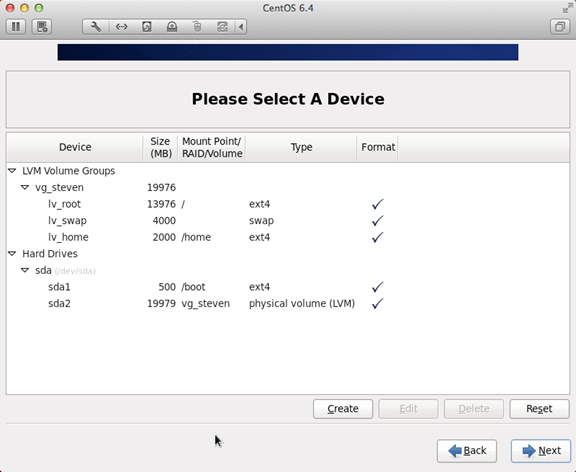
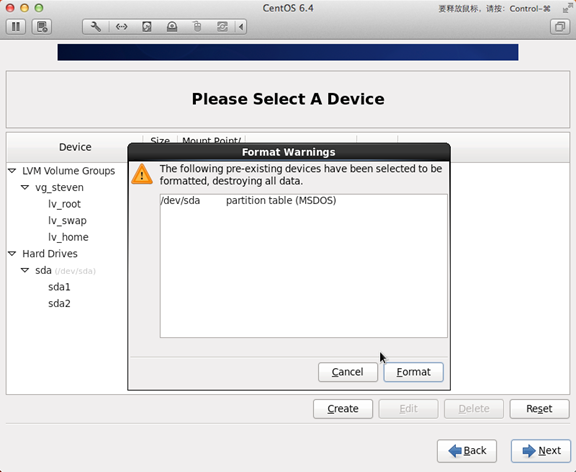
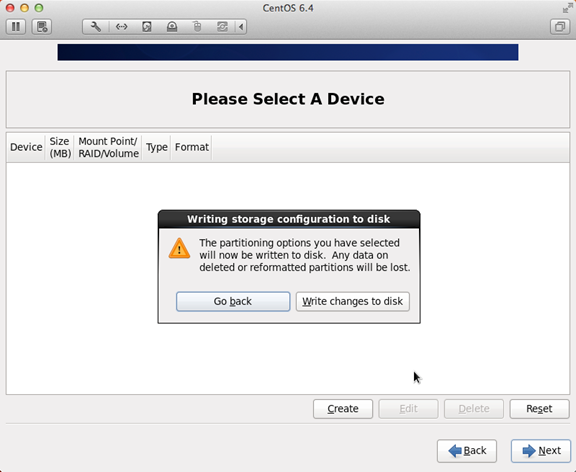
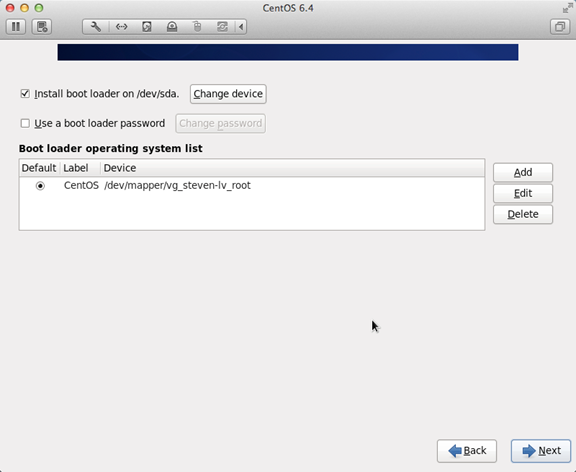
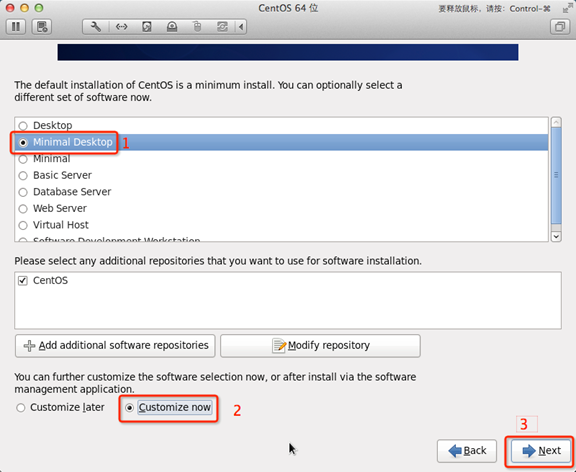
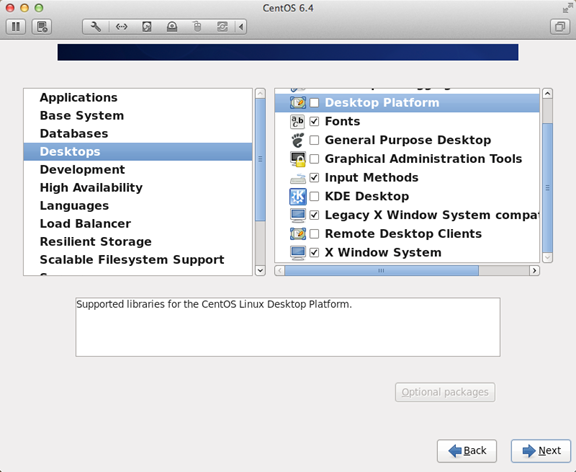
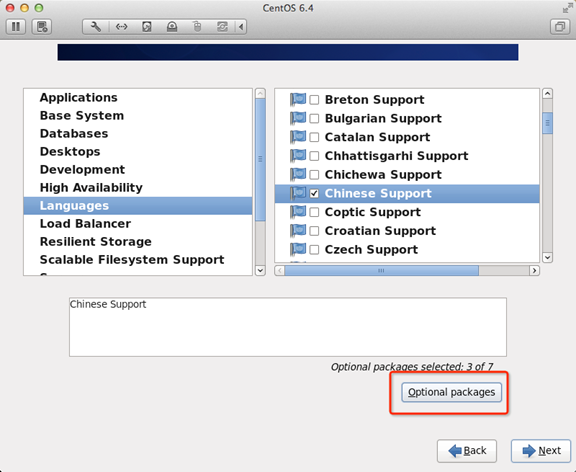
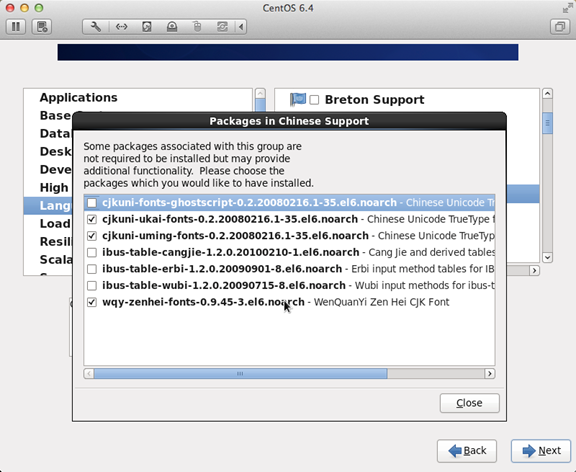
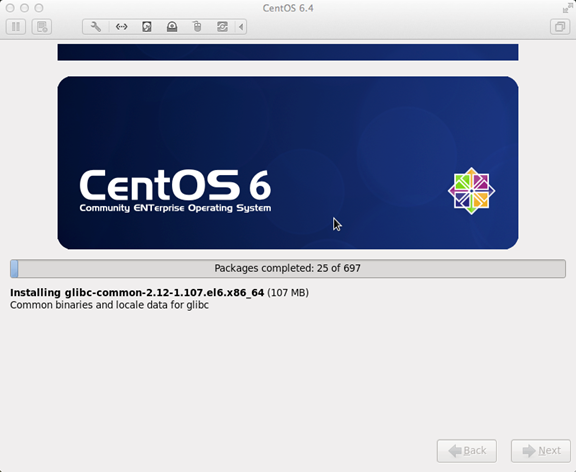
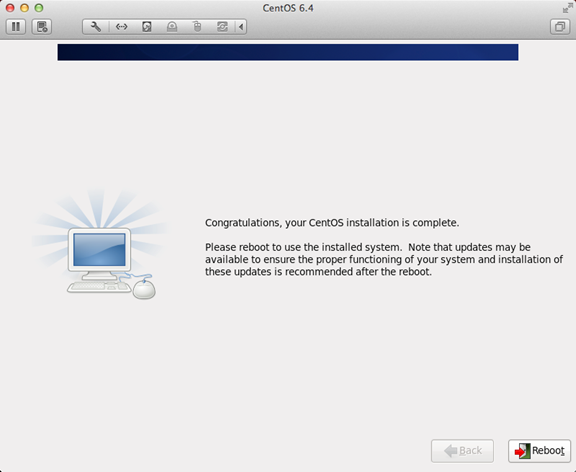
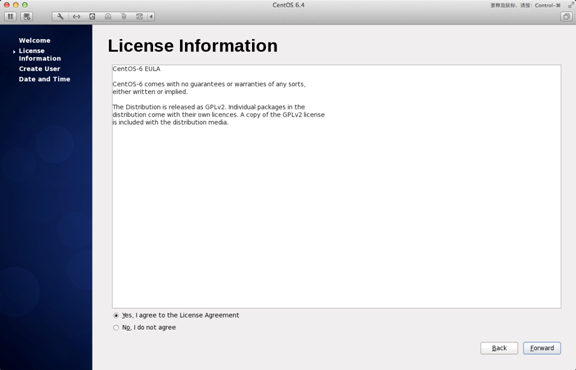
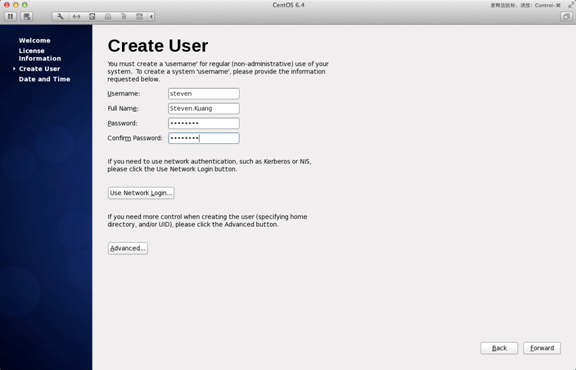
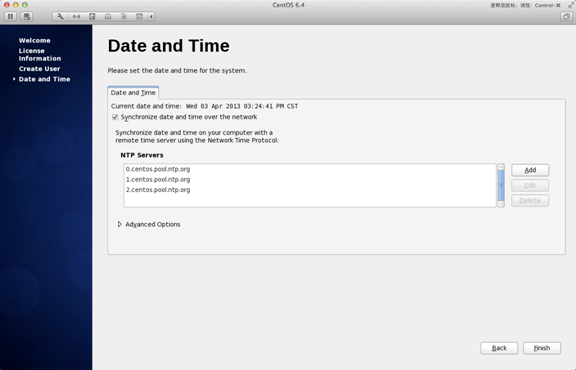
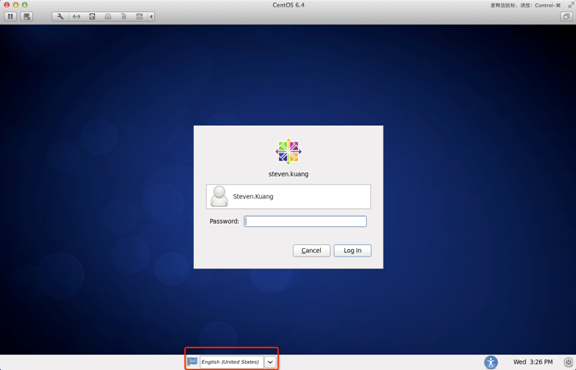
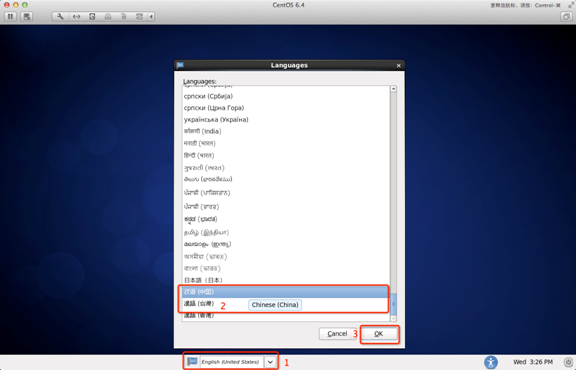
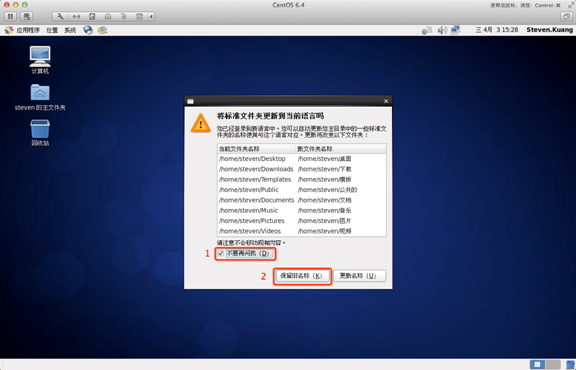
<p>本章节我们将为大家介绍Linux的安装。</p><p>本章节以 centos6.4 为例。</p><p>centos 下载地址：</p><p>可以去官网下载最新版本：<a href="https://www.centos.org/download/" target="_blank">https://www.centos.org/download/</a></p><p><img src="http://www.runoob.com/wp-content/uploads/2017/06/1497342019-2668-2a90-3944-9027-0352de39b1fe.jpg" /></p><p>以下针对各个版本的ISO镜像文件，进行一一说明：</p><ul>	<li>CentOS-7.0-x86_64-DVD-1503-01.iso :            标准安装版，一般下载这个就可以了（推荐）</li>	<li>CentOS-7.0-x86_64-NetInstall-1503-01.iso :      网络安装镜像（从网络安装或者救援系统）</li>	<li>CentOS-7.0-x86_64-Everything-1503-01.iso:     对完整版安装盘的软件进行补充，集成所有软件。（包含centos7的一套完整的软件包，可以用来安装系统或者填充本地镜像）</li>	<li>CentOS-7.0-x86_64-GnomeLive-1503-01.iso:   GNOME桌面版</li>	<li>CentOS-7.0-x86_64-KdeLive-1503-01.iso:         KDE桌面版</li>	<li>CentOS-7.0-x86_64-livecd-1503-01.iso :          光盘上运行的系统，类拟于winpe</li>	<li>CentOS-7.0-x86_64-minimal-1503-01.iso :       精简版，自带的软件最少</li></ul><blockquote><p>注：建议安装64位Linux系统。</p><p>旧版本下载地址：<a href="https://wiki.centos.org/Download" target="_blank">https://wiki.centos.org/Download</a></p></blockquote><p>接下来你需要将下载的Linux系统刻录成光盘或U盘。</p><p>注：你也可以在Window上安装VMware虚拟机来安装Linux系统。</p><p><br /></p><div class="ke-more-excerpt"></div><p><br /></p><p><hr /></p><h2>Linux 安装步骤</h2><p>1、首先，使用光驱或U盘或你下载的Linux ISO文件进行安装。</p><p>界面说明：</p><p><img class="attachment-full" src="http://www.runoob.com/wp-content/uploads/2014/06/image001.png" alt="image001" width="576" height="482" /></p><p>Install or upgrade an existing system 安装或升级现有的系统</p><p>install system with basic video driver 安装过程中采用基本的显卡驱动</p><p>Rescue installed system 进入系统修复模式</p><p>Boot from local drive&nbsp;&nbsp; 退出安装从硬盘启动</p><p>Memory test&nbsp; 内存检测</p><p>注：用联想E49安装时选择第一项安装时会出现屏幕显示异常的问题，后改用第二项安装时就没有出现问题</p><p>2、这时直接"skip"就可以了</p><p><img class="attachment-full" src="http://www.runoob.com/wp-content/uploads/2014/06/image002.png" alt="image002" width="576" height="364" /></p><p>3、出现引导界面，点击"next"</p><p><img class="attachment-full" src="http://www.runoob.com/wp-content/uploads/2014/06/image003.png" alt="image003" width="576" height="472" /></p><p>4、选中"English（English）"否则会有部分乱码问题</p><p><img class="attachment-full" src="http://www.runoob.com/wp-content/uploads/2014/06/image004.png" alt="image004" width="576" height="472" /></p><p>5、键盘布局选择"U.S.English"</p><p><img class="attachment-full" src="http://www.runoob.com/wp-content/uploads/2014/06/image005.png" alt="image005" width="576" height="472" /></p><p>6、选择"Basic Storage Devices"点击"Next"</p><p><img class="attachment-full" src="http://www.runoob.com/wp-content/uploads/2014/06/image006.png" alt="image006" width="576" height="472" /></p><p>7、询问是否忽略所有数据，新电脑安装系统选择"Yes,discard any data"</p><p><img class="attachment-full" src="http://www.runoob.com/wp-content/uploads/2014/06/image007.png" alt="image007" width="576" height="472" /></p><p>8、Hostname填写格式"英文名.姓"</p><p><img class="attachment-full" src="http://www.runoob.com/wp-content/uploads/2014/06/image008.png" alt="image008" width="576" height="472" /></p><p>9、网络设置安装图示顺序点击就可以了</p><p><img class="attachment-full" src="http://www.runoob.com/wp-content/uploads/2014/06/image009.png" alt="image009" width="576" height="472" /></p><p>10、时区可以在地图上点击，选择"shanghai"并取消System clock uses UTC前面的对勾</p><p><img class="attachment-full" src="http://www.runoob.com/wp-content/uploads/2014/06/image010.png" alt="image010" width="576" height="472" /></p><p>11、设置root的密码</p><p><img class="attachment-full" src="http://www.runoob.com/wp-content/uploads/2014/06/image011.png" alt="image011" width="576" height="472" /></p><p>12、硬盘分区，一定要按照图示点选</p><p><img class="attachment-full" src="http://www.runoob.com/wp-content/uploads/2014/06/image012.png" alt="image012" width="576" height="472" /></p><p>13、调整分区，必须要有/home这个分区，如果没有这个分区，安装部分软件会出现不能安装的问题</p><p><img class="attachment-full" src="http://www.runoob.com/wp-content/uploads/2014/06/image013.png" alt="image013" width="576" height="472" /></p><p>14、询问是否格式化分区</p><p><img class="attachment-full" src="http://www.runoob.com/wp-content/uploads/2014/06/image014.png" alt="image014" width="576" height="472" /></p><p>15、将更改写入到硬盘</p><p><img class="attachment-full" src="http://www.runoob.com/wp-content/uploads/2014/06/image015.png" alt="image015" width="576" height="472" /></p><p>16、引导程序安装位置</p><p><img class="attachment-full" src="http://www.runoob.com/wp-content/uploads/2014/06/image016.png" alt="image016" width="576" height="472" /></p><p>17、最重要的一步，也是本教程最关键的一步，也是其他教程没有提及的一步，按图示顺序点击</p><p><img class="attachment-full" src="http://www.runoob.com/wp-content/uploads/2014/06/image017.png" alt="image017" width="576" height="472" /></p><p>18、取消以下内容的所有选项</p><p>Applications</p><p>Base System</p><p>Servers</p><p>并对Desktops进行如下设置</p><p>即取消如下选项：</p><p>Desktop Debugging and Performance Tools</p><p>Desktop Platform</p><p>Remote Desktop Clients</p><p>Input Methods中仅保留ibus-pinyin-1.3.8-1.el6.x86_64,其他的全部取消</p><p><img class="attachment-full" src="http://www.runoob.com/wp-content/uploads/2014/06/image018.png" alt="image018" width="576" height="472" /></p><p><img class="attachment-full" src="http://www.runoob.com/wp-content/uploads/2014/06/image019.png" alt="image019" width="576" height="472" /></p><p>19、选中Languages，并选中右侧的Chinese Support然后点击红色区域</p><p><img class="attachment-full" src="http://www.runoob.com/wp-content/uploads/2014/06/image020.png" alt="image020" width="576" height="472" /></p><p>20、调整完成后如下图所示</p><p><img class="attachment-full" src="http://www.runoob.com/wp-content/uploads/2014/06/image021.png" alt="image021" width="576" height="472" /></p><p>21、至此，一个最精简的桌面环境就设置完成了，</p><p><img class="attachment-full" src="http://www.runoob.com/wp-content/uploads/2014/06/image022.png" alt="image022" width="576" height="472" /></p><p>22、安装完成，重启</p><p><img class="attachment-full" src="http://www.runoob.com/wp-content/uploads/2014/06/image023.png" alt="image023" width="576" height="472" /></p><p>23、重启之后，的License Information</p><p><img class="attachment-full" src="http://www.runoob.com/wp-content/uploads/2014/06/image024.png" alt="image024" width="576" height="370" /></p><p>24、Create User</p><p>Username：填写您的英文名（不带.姓）</p><p>Full Name：填写您的英文名.姓（首字母大写）</p><p><img class="attachment-full" src="http://www.runoob.com/wp-content/uploads/2014/06/image025.png" alt="image025" width="576" height="370" /></p><p>25、"Date and Time" 选中 "Synchronize data and time over the network"</p><p>Finsh之后系统将重启</p><p><img class="attachment-full" src="http://www.runoob.com/wp-content/uploads/2014/06/image026.png" alt="image026" width="576" height="370" /></p><p>26、第一次登录，登录前不要做任何更改，这个很重要！！！登录之后紧接着退出</p><p>第二次登录，选择语言，在红色区域选择下拉小三角，选other，选中"汉语（中国）"</p><p><img class="attachment-full" src="http://www.runoob.com/wp-content/uploads/2014/06/image027.png" alt="image027" width="576" height="370" /></p><p><img class="attachment-full" src="http://www.runoob.com/wp-content/uploads/2014/06/image028.png" alt="image028" width="576" height="370" /></p><p>27、登录之后，请一定按照如下顺序点击！</p><p>至此，CentOS安装完成，如有其他问题，请随时与我联系！！</p><p><img class="attachment-full" src="http://www.runoob.com/wp-content/uploads/2014/06/image029.png" alt="image029" width="576" height="370" /></p>
]]></content>
<link rel="replies" type="text/html" href="http://wn1998.com/archives/12/#comments" thr:count="0" />
<link rel="replies" type="application/atom+xml" href="http://wn1998.com/feed/atom/archives/12/" thr:count="0"/>
</entry>
<entry>
<title type="html"><![CDATA[ssh命令]]></title>
<link rel="alternate" type="text/html" href="http://wn1998.com/archives/11/" />
<id>http://wn1998.com/archives/11/</id>
<updated>2018-05-03T11:04:00+08:00</updated>
<published>2018-05-03T11:04:00+08:00</published>
<author>
    <name>admin</name>
    <uri>http://www.typecho.org</uri>
</author>
<summary type="html"><![CDATA[ssh命令是openssh套件中的客户端连接工具，可以给予ssh加密协议实现安全的远程登录服务器。语法ssh(选项)(参数)选项-1：强制使用ssh协议版本1；-2：强制使用ssh协议版本2；-...]]></summary>
<content type="html" xml:base="http://wn1998.com/archives/11/" xml:lang="zh-CN"><![CDATA[
<div id="arc-body"><p>ssh命令是openssh套件中的客户端连接工具，可以给予ssh加密协议实现安全的远程登录服务器。</p><h3>语法<br /></h3><pre>ssh(选项)(参数)</pre><h3>选项<br /></h3><pre>-1：强制使用ssh协议版本1；-2：强制使用ssh协议版本2；-4：强制使用IPv4地址；-6：强制使用IPv6地址；-A：开启认证代理连接转发功能；-a：关闭认证代理连接转发功能；-b：使用本机指定地址作为对应连接的源<a href="http://man.linuxde.net/ip" target="_blank">ip</a>地址；-C：请求压缩所有数据；-F：指定ssh指令的配置文件；-f：后台执行ssh指令；-g：允许远程主机连接主机的转发端口；-i：指定身份文件；-l：指定连接远程服务器登录用户名；-N：不执行远程指令；-o：指定配置选项；-p：指定远程服务器上的端口；-q：静默模式；-X：开启X11转发功能；-x：关闭X11转发功能；-y：开启信任X11转发功能。</pre><h3>参数<br /></h3><ul>		<li>远程主机：指定要连接的远程ssh服务器；</li>		<li>指令：要在远程ssh服务器上执行的指令。</li>	</ul></div>
]]></content>
<link rel="replies" type="text/html" href="http://wn1998.com/archives/11/#comments" thr:count="0" />
<link rel="replies" type="application/atom+xml" href="http://wn1998.com/feed/atom/archives/11/" thr:count="0"/>
</entry>
<entry>
<title type="html"><![CDATA[网络通下载 ,用于远程访问内网linux服务器]]></title>
<link rel="alternate" type="text/html" href="http://wn1998.com/archives/5/" />
<id>http://wn1998.com/archives/5/</id>
<updated>2016-07-17T13:38:00+08:00</updated>
<published>2016-07-17T13:38:00+08:00</published>
<author>
    <name>admin</name>
    <uri>http://www.typecho.org</uri>
</author>
<summary type="html"><![CDATA[Windows版下载&amp;nbsp;&amp;nbsp;&amp;nbsp; &amp;nbsp; &amp;nbsp; &amp;nbsp; java版下载(支持linux,os x,需先安装java运行环境)网络通是免费的内网端口映射...]]></summary>
<content type="html" xml:base="http://wn1998.com/archives/5/" xml:lang="zh-CN"><![CDATA[
<p><a href="http://www.dkys.org/downloads/wlt2.2.exe">Windows版下载</a>&nbsp;&nbsp;&nbsp; &nbsp; &nbsp; &nbsp; <a href="http://www.dkys.org/downloads/wlt2.2.zip">java版下载(支持linux,os x,需先安装java运行环境)<br /></a></p><p>网络通是免费的内网端口映射软件，可轻松访问连接内网，不需设置路由器，不需公网ip,不需固定ip,不需动态域名，用户可免费添加多个映射,适合在公司，小区宽带，出租屋，校园网，网吧，教育网，等网络结构复杂，限制严格的环境中使用。</p><p>无需安装访问端就可以成功访问内网的所有网络服务,就和本地访问一样.</p><p>可成功映射的服务包括:</p><p>网站,ftp,3389远程桌面,sql数据库,我的世界等各种服务端,</p><p>视频监控,OA,财务软件,CRM系统,ERP系统,金蝶,用友,速达,美萍,管家婆,新中大,等各种进销存软件,管理软件.</p><p><img class="decoded" src="http://www.youtusoft.com/wp-content/uploads/2014/10/wlt.jpg" alt="http://www.youtusoft.com/wp-content/uploads/2014/10/wlt.jpg" width="484" height="363" /></p><p>网络通应用：</p><p>1. 访问内部网站、服务器</p><div class="ke-more-excerpt"></div><p><br />映射内网网站，ftp,sql数据库，svn服务器,游戏等。</p><p><br /></p><p>2. 远程桌面<br />映射windows远程桌面，远程控制电脑。</p><p>3. 视频监控<br />访问内网视频监控。</p><p>更新日志:</p><p>2016-07-13 版本2.2<br />1.网站映射可指定内网端口号,增加香港线路.</p><div class="ke-more-excerpt"></div><p><br /></p><p>2015</p><p>2014-10-21 版本1.1.2<br />1.紧急修复一个全端口映射的bug,可能造成传输错误.</p><p>2014-10-20 版本1.1<br />1.修复多个bug,改进操作界面,增加国内线路。</p><p>2014-10-12 版本1.0<br />1.发布新版本网络通，支持80端口穿透，全端口映射，访问者无需安装程序。</p><p>2013-03-17<br />1.增加开机启动选项.</p><p>2013-03-15<br />1.增加自定义访问端口功能，支持多端口应用。<br />2.使用香港线路服务器，更快速，安全。<br />3.优化协议，提高速度和稳定性。<br />4.增加用户注册，登录，后台管理功能。<br />5.增加VIP收费服务。</p><p>2012-04-19<br />发布第一个版本万通端口映射.</p>
]]></content>
<link rel="replies" type="text/html" href="http://wn1998.com/archives/5/#comments" thr:count="0" />
<link rel="replies" type="application/atom+xml" href="http://wn1998.com/feed/atom/archives/5/" thr:count="0"/>
</entry>
<entry>
<title type="html"><![CDATA[Linux简介]]></title>
<link rel="alternate" type="text/html" href="http://wn1998.com/archives/3/" />
<id>http://wn1998.com/archives/3/</id>
<updated>2015-12-14T19:35:00+08:00</updated>
<published>2015-12-14T19:35:00+08:00</published>
<author>
    <name>admin</name>
    <uri>http://www.typecho.org</uri>
</author>
<summary type="html"><![CDATA[Linux是一套免费使用和自由传播的类Unix操作系统，是一个基于POSIX和UNIX的多用户、多任务、支持多线程和多CPU的操作系统。它能运行主要的UNIX工具软件、应用程序和网络协议。它支持...]]></summary>
<content type="html" xml:base="http://wn1998.com/archives/3/" xml:lang="zh-CN"><![CDATA[
<p>Linux是一套免费使用和自由传播的类Unix操作系统，是一个基于POSIX和UNIX的多用户、多任务、支持多线程和多CPU的操作系统。它能运行主要的UNIX工具软件、应用程序和网络协议。它支持32位和64位硬件。Linux继承了Unix以网络为核心的设计思想，是一个性能稳定的多用户网络操作系统。Linux操作系统诞生于1991 年10 月5 日（这是第一次正式向外公布时间）。Linux存在着许多不同的Linux版本，但它们都使用了Linux内核。Linux可安装在各种计算机硬件设备中，比如手机、平板电脑、路由器、视频游戏控制台、台式计算机、大型机和超级计算机。严格来讲，Linux这个词本身只表示Linux内核，但实际上人们已经习惯了用Linux来形容整个基于Linux内核，并且使用GNU 工程各种工具和数据库的操作系统。Linux简史Linux 操作系统的诞生创始人林纳斯·托瓦兹创始人林纳斯·托瓦兹、发展和成长过程始终依赖着五个重要支柱：UNIX 操作系统、MINIX 操作系统、GNU计划、POSIX 标准和Internet 网络。1981 年IBM公司推出微型计算机IBM PC。1991年，GNU计划已经开发出了许多工具软件，最受期盼的GNU C编译器已经出现，GNU的操作系统核心HURD一直处于实验阶段，没有任何可用性，实质上也没能开发出完整的GNU操作系统，但是GNU奠定了Linux用户基础和开发环境。1991年初，林纳斯·托瓦兹开始在一台386sx兼容微机上学习minix操作系统。1991年4月，林纳斯·托瓦兹开始酝酿并着手编制自己的操作系统。1991 年4 月13 日在comp.os.minix 上发布说自己已经成功地将bash 移植到了minix 上，而且已经爱不释手、不能离开这个shell软件了。1991年7月3日，第一个与Linux有关的消息是在comp.os.minix上发布的（当然此时还不存在Linux这个名称，当时林纳斯·托瓦兹的脑子里想的可能是FREAX，FREAX的英文含义是怪诞的、怪物、异想天开等）。1991年的10月5日，林纳斯·托瓦兹在comp.os.minix新闻组上发布消息，正式向外宣布Linux内核的诞生（Freeminix-like kernel sources for 386-AT）。1993年，大约有100余名程序员参与了Linux内核代码编写/修改工作，其中核心组由5人组成，此时Linux 0.99的代码大约有十万行，用户大约有10万左右。1994年3月，Linux1.0发布，代码量17万行，当时是按照完全自由免费的协议发布，随后正式采用GPL协议。<!--more-->1995年1月，Bob Young创办了RedHat（小红帽），以GNU/Linux为核心，集成了400多个源代码开放的程序模块，搞出了一种冠以品牌的Linux，即RedHat Linux,称为Linux"发行版"，在市场上出售。这在经营模式上是一种创举。1996年6月，Linux 2.0内核发布，此内核有大约40万行代码，并可以支持多个处理器。此时的Linux 已经进入了实用阶段，全球大约有350万人使用。1998年2月，以Eric Raymond为首的一批年轻的"老牛羚骨干分子"终于认识到GNU/Linux体系的产业化道路的本质，并非是什么自由哲学，而是市场竞争的驱动，创办了"Open Source Intiative"（开放源代码促进会）"复兴"的大旗，在互联网世界里展开了一场历史性的Linux产业化运动。2001年1月，Linux 2.4发布，它进一步地提升了SMP系统的扩展性，同时它也集成了很多用于支持桌面系统的特性：USB，PC卡（PCMCIA）的支持，内置的即插即用，等等功能。2003年12月，Linux 2.6版内核发布，相对于2.4版内核2.6在对系统的支持都有很大的变化。2004年的第1月，SuSE嫁到了Novell，SCO继续顶着骂名四处强行“化缘”， Asianux， MandrakeSoft也在五年中首次宣布季度赢利。3月，SGI宣布成功实现了Linux操作系统支持256个Itanium 2处理器。[1-2] 主要特性基本思想Linux的基本思想有两点：第一，一切都是文件；第二，每个软件都有确定的用途。其中第一条详细来讲就是系统中的所有都归结为一个文件，包括命令、硬件和软件设备、操作系统、进程等等对于操作系统内核而言，都被视为拥有各自特性或类型的文件。至于说Linux是基于Unix的，很大程度上也是因为这两者的基本思想十分相近。[3] 完全免费Linux是一款免费的操作系统，用户可以通过网络或其他途径免费获得，并可以任意修改其源代码。这是其他的操作系统所做不到的。正是由于这一点，来自全世界的无数程序员参与了Linux的修改、编写工作，程序员可以根据自己的兴趣和灵感对其进行改变，这让Linux吸收了无数程序员的精华，不断壮大。[4] 完全兼容POSIX1.0标准这使得可以在Linux下通过相应的模拟器运行常见的DOS、Windows的程序。这为用户从Windows转到Linux奠定了基础。许多用户在考虑使用Linux时，就想到以前在Windows下常见的程序是否能正常运行，这一点就消除了他们的疑虑。[4] 多用户、多任务Linux支持多用户，各个用户对于自己的文件设备有自己特殊的权利，保证了各用户之间互不影响。多任务则是现在电脑最主要的一个特点，Linux可以使多个程序同时并独立地运行。[4] 良好的界面Linux同时具有字符界面和图形界面。在字符界面用户可以通过键盘输入相应的指令来进行操作。它同时也提供了类似Windows图形界面的X-Window系统，用户可以使用鼠标对其进行操作。在X-Window环境中就和在Windows中相似，可以说是一个Linux版的Windows。[4] 支持多种平台Linux可以运行在多种硬件平台上，如具有x86、680x0、SPARC、Alpha等处理器的平台。此外Linux还是一种嵌入式操作系统，可以运行在掌上电脑、机顶盒或游戏机上。2001年1月份发布的Linux 2.4版内核已经能够完全支持Intel 64位芯片架构。同时Linux也支持多处理器技术。多个处理器同时工作，使系统性能大大提高。[4] 桌面环境介绍在图形计算中，一个桌面环境（Desktop environment，有时称为桌面管理器）为计算机提供一个图形用户界面（GUI）。但严格来说窗口管理器和桌面环境是有区别的。桌面环境就是桌面图形环境，它的主要目标是为Linux/Unix操作系统提供一个更加完备 的界面以及大量各类整合工具和使用 程序，其基本 易用性吸引着大量的新用户。桌面环境名称来自桌面比拟，对应于早期的文字命令行界面（CLI）。一个典型的桌面环境提供图标，视窗，工具栏，文件夹，壁纸以及像拖放这样的能力。整体而言，桌面环境在设计和功能上的特性，赋予了它与众不同的外观和感觉。种类现今主流的桌面环境有KDE，gnome，Xfce，LXDE等，除此之外还有Ambient，EDE，IRIX Interactive Desktop，Mezzo，Sugar，CDE等。gnome即GNU网络对象模型环境 (The GNU Network Object Model Environment)，GNU计划的一部分，开放源码运动的一个重要组成部分。是一种让使用者容易操作和设定电脑环境的工具。目标是基于自由软件，为Unix或者类Unix操作系统构造一个功能完善、操作简单以及界面友好的桌面环境，他是GNU计划的正式桌面。Xfce即XForms Common Environment，创建于2007年7月，类似于商业图形环境CDE，是一个运行在各类Unix下的轻量级桌面环境。原作者Olivier Fourdan最先设计XFce是基于XForms三维图形库。Xfce设计目的是用来提高系统的效率，在节省系统资源的同时，能够快速加载和执行应用程序。Fluxbox是一个基于GNU/Linux的轻量级图形操作界面，它虽然没有GNOME和KDE那样精致 ，但由于它的运行对系统资源和配置要求极低，所以它被安装到很多较旧的或是对性能要求较高的机器上，其菜单和有关 配置被保存于用户根目录下的.fluxbox目录里，这样使得它的配置极为便利。Enlightenment是一个功能强大的窗口管理器，它的目标是运用 户轻而易举地配置所见即所得的桌面图形界面。现在Enlightenment的界面已经相当豪华,它拥有像AfterStep一样的可视化时钟以及其它浮华的界面效果，用户不仅可以任意选择边框和动感的声音效果，最有吸引力的是由于它开放的设计思想，每一个用户可以根据自己的爱好，任意地配置窗口的边框、菜单以及屏幕上其它各个部分，而不须要 接触源代码，也不须要 编译任何程序。文件系统文件类型普通文件（regular file）：就是一般存取的文件，由ls -al显示出来的属性中，第一个属性为 [-]，例如 [-rwxrwxrwx]。另外，依照文件的内容，又大致可以分为：1、纯文本文件（ASCII）：这是Unix系统中最多的一种文件类型，之所以称为纯文本文件，是因为内容可以直接读到的数据，例如数字、字母等等。设 置文件几乎都属于这种文件类型。举例来说，使用命令“cat ~/.bashrc”就可以看到该文件的内容（cat是将文件内容读出来）。2、二进制文件（binary）：系统其实仅认识且可以执行二进制文件（binary file）。Linux中的可执行文件（脚本，文本方式的批处理文件不算）就是这种格式的。举例来说，命令cat就是一个二进制文件。3、数据格式的文件（data）：有些程序在运行过程中，会读取某些特定格式的文件，那些特定格式的文件可以称为数据文件（data file）。举例来说，Linux在用户登入时，都会将登录数据记录在 /var/log/wtmp文件内，该文件是一个数据文件，它能通过last命令读出来。但使用cat时，会读出乱码。因为它是属于一种特殊格式的文件。目录文件（directory）：就是目录，第一个属性为 [d]，例如 [drwxrwxrwx]。连接文件（link）：类似Windows下面的快捷方式。第一个属性为 [l]，例如 [lrwxrwxrwx]。设备与设备文件（device）：与系统外设及存储等相关的一些文件，通常都集中在 /dev目录。通常又分为两种：块设备文件：就是存储数据以供系统存取的接口设备，简单而言就是硬盘。例如一号硬盘的代码是 /dev/hda1等文件。第一个属性为 [b]。字符设备文件：即串行端口的接口设备，例如键盘、鼠标等等。第一个属性为 [c]。套接字（sockets）：这类文件通常用在网络数据连接。可以启动一个程序来监听客户端的要求，客户端就可以通过套接字来进行数据通信。第一个属性为 [s]，最常在 /var/run目录中看到这种文件类型。管道（FIFO,pipe）：FIFO也是一种特殊的文件类型，它主要的目的是，解决多个程序同时存取一个文件所造成的错误。FIFO是first-in-first-out（先进先出）的缩写。第一个属性为 [p]。[5] 文件结构/：根目录，所有的目录、文件、设备都在/之下，/就是Linux文件系统的组织者，也是最上级的领导者。/bin：bin 就是二进制（binary）英文缩写。在一般的系统当中，都可以在这个目录下找到linux常用的命令。系统所需要的那些命令位于此目录。/boot：Linux的内核及引导系统程序所需要的文件目录，比如 vmlinuz initrd.img 文件都位于这个目录中。在一般情况下，GRUB或LILO系统引导管理器也位于这个目录。/cdrom：这个目录在刚刚安装系统的时候是空的。可以将光驱文件系统挂在这个目录下。例如：mount /dev/cdrom /cdrom/dev：dev 是设备（device)的英文缩写。这个目录对所有的用户都十分重要。因为在这个目录中包含了所有linux系统中使用的外部设备。但是这里并不是放的外部设备的驱动程序。这一点和常用的windows,dos操作系统不一样。它实际上是一个访问这些外部设备的端口。可以非常方便地去访问这些外部设备，和访问一个文件，一个目录没有任何区别。/etc：etc这个目录是linux系统中最重要的目录之一。在这个目录下存放了系统管理时要用到的各种配置文件和子目录。要用到的网络配置文件，文件系统，x系统配置文件，设备配置信息，设置用户信息等都在这个目录下。/home：如果建立一个用户，用户名是"xx",那么在/home目录下就有一个对应的/home/xx路径，用来存放用户的主目录。/lib：lib是库（library）英文缩写。这个目录是用来存放系统动态连接共享库的。几乎所有的应用程序都会用到这个目录下的共享库。因此，千万不要轻易对这个目录进行什么操作，一旦发生问题，系统就不能工作了。/lost+found：在ext2或ext3文件系统中，当系统意外崩溃或机器意外关机，而产生一些文件碎片放在这里。当系统启动的过程中fsck工具会检查这里，并修复已经损坏的文件系统。有时系统发生问题，有很多的文件被移到这个目录中，可能会用手工的方式来修复，或移到文件到原来的位置上。/mnt：这个目录一般是用于存放挂载储存设备的挂载目录的，比如有cdrom等目录。可以参看/etc/fstab的定义。/media：有些linux的发行版使用这个目录来挂载那些usb接口的移动硬盘（包括U盘）、CD/DVD驱动器等等。/opt：这里主要存放那些可选的程序。/proc：可以在这个目录下获取系统信息。这些信息是在内存中，由系统自己产生的。/root：Linux超级权限用户root的家目录。/sbin：这个目录是用来存放系统管理员的系统管理程序。大多是涉及系统管理的命令的存放，是超级权限用户root的可执行命令存放地，普通用户无权限执行这个目录下的命令，这个目录和/usr/sbin; /usr/X11R6/sbin或/usr/local/sbin目录是相似的，凡是目录sbin中包含的都是root权限才能执行的。/selinux ：对SElinux的一些配置文件目录，SElinux可以让linux更加安全。/srv 服务启动后，所需访问的数据目录，举个例子来说，www服务启动读取的网页数据就可以放在/srv/www中/tmp：临时文件目录，用来存放不同程序执行时产生的临时文件。有时用户运行程序的时候，会产生临时文件。/tmp就用来存放临时文件的。/var/tmp目录和这个目录相似。/usr这是linux系统中占用硬盘空间最大的目录。用户的很多应用程序和文件都存放在这个目录下。在这个目录下，可以找到那些不适合放在/bin或/etc目录下的额外的工具/usr/local：这里主要存放那些手动安装的软件，即不是通过“新立得”或apt-get安装的软件。它和/usr目录具有相类似的目录结构。让软件包管理器来管理/usr目录，而把自定义的脚本（scripts)放到/usr/local目录下面、。/usr/share ：系统共用的东西存放地，比如 /usr/share/fonts 是字体目录，/usr/share/doc和/usr/share/man帮助文件。/var：这个目录的内容是经常变动的，看名字就知道，可以理解为vary的缩写，/var下有/var/log 这是用来存放系统日志的目录。/var/ www目录是定义Apache服务器站点存放目录；/var/lib 用来存放一些库文件，比如MySQL的，以及MySQL数据库的的存放地。</p>
]]></content>
<link rel="replies" type="text/html" href="http://wn1998.com/archives/3/#comments" thr:count="0" />
<link rel="replies" type="application/atom+xml" href="http://wn1998.com/feed/atom/archives/3/" thr:count="0"/>
</entry>
<entry>
<title type="html"><![CDATA[ 给我个完美的解释，到底为什么要用Linux系统?]]></title>
<link rel="alternate" type="text/html" href="http://wn1998.com/archives/8/" />
<id>http://wn1998.com/archives/8/</id>
<updated>2015-07-18T14:43:00+08:00</updated>
<published>2015-07-18T14:43:00+08:00</published>
<author>
    <name>admin</name>
    <uri>http://www.typecho.org</uri>
</author>
<summary type="html"><![CDATA[&amp;nbsp;一个名为 SilverKnight 的用户在 Reddit 的 Linux 版块上问了如下问题：我知道这个问题肯定被问过了，但我还是想听听年轻一代使用 Linux 的原因，以及是什么...]]></summary>
<content type="html" xml:base="http://wn1998.com/archives/8/" xml:lang="zh-CN"><![CDATA[
<p>&nbsp;一个名为 SilverKnight 的用户在 Reddit 的 Linux 版块上问了如下问题：<br />我知道这个问题肯定被问过了，但我还是想听听年轻一代使用 Linux 的原因，以及是什么让他们坚定地成为 Linux 用户。<br />我无意阻止大家讲出你们那些精彩的 Linux 故事，但是我还是对那些没有经历过什么精彩故事的新人的想法比较感兴趣。<br />我27岁，半吊子 Linux 用户，这些年装过不少发行版，但没有投入全部精力去玩 Linux。我正在找更多的、能让我全身心投入到 Linux 潮流的理由，或者说激励。<br />Why_do_you_use_Linux<br />以下是网站上的回复：<br />DoublePlusGood：我12岁开始使用 Backtrack（现在改名为 Kali），因为我想成为一名黑客（LCTT 译注：原文“1337 haxor”，1337 是 leet 的火星文写法，意为'火星文'，haxor 为 hackor 的火星文写法，意为'黑客'，另一种写法是 1377 h4x0r，满满的火星文文化）。我现在一直使用 ArchLinux，因为它给我无限自由，让我对我的电脑可以为所欲为。<br /></p><div class="ke-more-excerpt"></div><p>Zack：我记得是12、3岁的时候使用 Linux，现在15岁了。<br />我11岁的时候就对 Windows XP 感到不耐烦，一个简单的功能，比如关机，TMD 都要让我耐心等着它慢慢完成。<br />在那之前几个月，我在 freenode IRC 聊天室参与讨论了一个游戏，它是一个开源项目，大多数用户使用 Linux。<br />我不断听到 Linux 但当时对它还没有兴趣。然而由于这些聊天频道（大部分在 freenode 上）谈论了很多编程话题，我就开始学习 python 了。<br />一年后我尝试着安装 GNU/Linux （主要是 Ubuntu）到我的新电脑（其实不新，但它是作为我的生日礼物被我得到的）。不幸的是它总是不能正常工作，原因未知，也许硬盘坏了，也许灰尘太多了。<br />那时我放弃自己解决这个问题，然后缠着老爸给我的电脑装上 Ubuntu，他也无能为力，原因同上。<br />在追求 Linux 一段时间后，我打算抛弃 Windows，使用 Linux Mint 代替 Ubuntu，本来没抱什么希望，但 Linux Mint 竟然能跑起来！<br />于是这个系统我用了6个月。<br />那段时间我的一个朋友给了我一台虚拟机，跑 Ubuntu 的，我用了一年，直到我爸给了我一台服务器。<br />6个月后我得到一台新 PC（现在还在用）。于是起想折腾点不一样的东西。<br />我打算装 openSUSE。<br />我很喜欢这个系统。然后在圣诞节的时候我得到树莓派，上面只能跑 Debian，还不能支持其它发行版。<br />Cqz：我9岁的时候有一次玩 Windows 98，结果这货当机了，原因未知。我没有 Windows 安装盘，但我爸的一本介绍编程的杂志上有一张随书附赠的光盘，这张光盘上刚好有 Mandrake Linux 的安装软件，于是我瞬间就成为了 Linux 用户。我当时还不知道自己在玩什么，但是玩得很嗨皮。这些年我虽然在电脑上装了多种 Windows 版本，但是 FLOSS 世界才是我的家（LCTT 译注：FLOSS —— free/Libre and Open Source Software，自由/开源软件）。现在我只把 Windows 装在虚拟机上，用来玩游戏。<br />Tosmarcel：15岁那年对'编程'这个概念很好奇，然后我开始了哈佛课程'CS50'，这个课程要我们安装 Linux 虚拟机用来执行一些命令。当时我问自己为什么 Windows 没有这些命令？于是我 Google 了 Linux，搜索结果出现了 Ubuntu，在安装 Ubuntu 的时候不小心把 Windows 分区给删了。。。当时对 Linux 毫无所知，适应这个系统非常困难。我现在16岁，用 ArchLinux，不想用回 Windows，我爱 ArchLinux。<br />Micioonthet：第一次听说 Linux 是在我5年级的时候，当时去我一朋友家，他的笔记本装的就是 MEPIS（Debian的一个比较老的衍生版），而不是 XP。<br />原来是他爸爸是个美国的社会学家，而他全家都不信任微软。我对这些东西完全陌生，这系统完全没有我熟悉的软件，我很疑惑他怎么能使用。<br />我13岁那年还没有自己的笔记本电脑，而我另一位朋友总是抱怨他的电脑有多慢，所以我打算把它买下来并修好它。我花了20美元买下了这台装着 Windows Vista 系统、跑满病毒、完全无法使用的惠普笔记本。我不想重装讨厌的 Windows 系统，记得 Linux 是免费的，所以我刻了一张 Ubuntu 14.04 光盘，马上把它装起来，然后我被它的高性能给震精了。<br />“我的世界（Minecraft）”（由于它允许运行在 JAVA 上，所以当时它是 Linux 下为数不多的几个游戏之一）在 Vista 上只能跑5帧每秒，而在 Ubuntu 上能跑到25帧。<br />我到现在还会偶尔使用一下那台笔记本，Linux 可不会在乎你的硬件设备有多老。<br />之后我把我爸也拉入 Linux 行列，我们会以很低的价格买老电脑，装上 Linux Mint 或其他轻量级发行版，这省了好多钱。<br />Webtm：我爹每台电脑都会装多个发行版，有几台是 opensuse 和 Debian，他的个人电脑装的是 Slackware。所以我记得很小的时候一直在玩 debian，但没有投入很多精力，我用了几年的 Windows，然后我爹问我有没有兴趣试试 debian。这是个有趣的经历，在那之后我一直使用 debian。而现在我不用 Linux，转投 FreeBSD，5个月了，用得很开心。<br />完全控制自己的系统是个很奇妙的体验。开源界有好多酷酷的软件，我认为在自己解决一些问题并且利用这些工具解决其他事情的过程是最有趣的。当然稳定和高效也是吸引我的地方。更不用说它的保密级别了。<br />Wyronaut：我今年18，第一次玩 Linux 是13岁，当时玩的 Ubuntu，为啥要碰 Linux？因为我想搭一个“我的世界”的服务器来和小伙伴玩游戏，当时“我的世界”可是个新鲜玩意儿。而搭个私服需要用 Linux 系统。<br />当时我还是个新手，对着 Linux 的命令行有些傻眼，因为很多东西都要我自己处理。还是多亏了 Google 和维基，我成功地在多台老 PC 上部署了一些简单的服务器，那些早已无人问津的老古董机器又能发挥余热了。<br />跑过游戏服务器后，我又开始跑 web 服务器，先是跑了几年 HTML，CSS 和 PHP，之后受 TheNewBoston 视频的误导转到了 JAVA。<br />一周后放弃 JAVA 改用 Python，当时学习 Python 用的书名叫《Learn Python The Hard Way》，作者是 Zed A. Shaw。我花了两周学完 Python，然后开始看《C++ Primer》，因为我想做游戏开发。看到一半（大概500页）的时候我放弃了。那个时候我有点讨厌玩电脑了。<br />这样中断了一段时间之后，我决定学习 JavaScript，读了2本书，试了4个平台，然后又不玩了。<br />现在到了不得不找一所学校并决定毕业后找什么样工作的糟糕时刻。我不想玩图形界面编程，所以我不会进游戏行业。我也不喜欢画画和建模。然后我发现了一个涉及网络安全的专业，于是我立刻爱上它了。我挑了很多 C 语言的书来度过这个假期，并且复习了一下数学来迎接新的校园生活。<br />目前我玩 archlinux，不同 PC 上跑着不同任务，它们运行很稳定。<br />可以说 Linux 带我进入编程的世界，而反过来，我最终在学校要学的就是 Linux。我估计会终生感谢 Linux。<br />Linuxllc：你们可以学学像我这样的老头。<br />扔掉 Windows！扔掉 Windows！扔掉 Windows！给自己一个坚持使用 Linux 的理由，那就是完全，彻底，远离，Windows。<br />我在 2003 年放弃 Windows，只用了5天就把所有电脑跑成 Linux，包括所有的外围设备（LCTT 译注：比如打印机？）。我不玩 Windows 里的游戏，只玩 Linux 里的。<br />Highclass：我28岁，不知道还是不是你要找的年轻人类型。<br />老实说我对电脑挺感兴趣的，当我还没接触'自由软件哲学'的时候，我认为 free 是免费的意思。我也不认为命令行界面很让人难以接受，因为我小时候就接触过 DOS 系统。<br />我第一个发行版是 Mandrake，在我11岁还是12岁那年我把家里的电脑弄得乱七八糟，然后我一直折腾那台电脑，试着让我自己的技能提升一个台阶。现在我在一家公司全职使用 Linux。（请允许我耸个肩）。<br /><hr /><br />Matto：我的电脑是旧货市场淘回来的，装 XP，跑得慢，于是我想换个系统。Google 了一下，发现 Ubuntu。当年我15、6岁，现在23了，就职的公司内部使用 Linux。<br /></p>
]]></content>
<link rel="replies" type="text/html" href="http://wn1998.com/archives/8/#comments" thr:count="0" />
<link rel="replies" type="application/atom+xml" href="http://wn1998.com/feed/atom/archives/8/" thr:count="0"/>
</entry>
</feed>