<?xml version="1.0" encoding="UTF-8"?>
<feed xmlns="http://www.w3.org/2005/Atom"
xmlns:thr="http://purl.org/syndication/thread/1.0"
xml:lang="zh-CN"
xml:base="http://wn1998.com/2018/05/"
>
<title type="text">Linux学习网 - 2018年5月</title>
<subtitle type="text">Linux教学,网站建设维护,软件开发定制</subtitle>
<updated>2018-05-03T11:07:00+08:00</updated>
<generator uri="http://typecho.org/" version="1.1/17.10.30">Typecho</generator>
<link rel="alternate" type="text/html" href="http://wn1998.com/2018/05/" />
<id>http://wn1998.com/feed/atom/2018/05/</id>
<link rel="self" type="application/atom+xml" href="http://wn1998.com/feed/atom/2018/05/" />
<entry>
<title type="html"><![CDATA[Linux系统运维之修炼秘法]]></title>
<link rel="alternate" type="text/html" href="http://wn1998.com/archives/14/" />
<id>http://wn1998.com/archives/14/</id>
<updated>2018-05-03T11:07:00+08:00</updated>
<published>2018-05-03T11:07:00+08:00</published>
<author>
    <name>admin</name>
    <uri>http://www.typecho.org</uri>
</author>
<summary type="html"><![CDATA[在这个现如今的互联网高速发展的时代，如何才能保持住一门铁的饭碗。无疑最稳妥的自然就是选择一门任何时代都不会落伍的技能，来选择深入学习研究。大家可能觉得这一期的Linux就该这么学的话题比较世俗。...]]></summary>
<content type="html" xml:base="http://wn1998.com/archives/14/" xml:lang="zh-CN"><![CDATA[
<p>在这个现如今的互联网高速发展的时代，如何才能保持住一门铁的饭碗。无疑最稳妥的自然就是选择一门任何时代都不会落伍的技能，来选择深入学习研究。大家可能觉得这一期的Linux就该这么学的话题比较世俗。但是不得不说，当下时代唯有一定的经济能力，才可稳当的在这个社会上立足。<br /><br />而接下来要给大家介绍的就是一门发展延伸了很多年且越来越火的技能，那就是我们今天的猪脚——Linux运维。而想要拿到铁饭碗乃至高薪。那唯有将Linux运维这部功法修炼到至高境界。才有拿到高薪的机会。而本期讨论的就是如何修炼Linux运维。给大家推荐一本Linux学习书籍《Linux就该这么学》，耗时三年完成的一本Linux学习书籍，非常不错。</p>
]]></content>
<link rel="replies" type="text/html" href="http://wn1998.com/archives/14/#comments" thr:count="0" />
<link rel="replies" type="application/atom+xml" href="http://wn1998.com/feed/atom/archives/14/" thr:count="0"/>
</entry>
<entry>
<title type="html"><![CDATA[linux yum 命令]]></title>
<link rel="alternate" type="text/html" href="http://wn1998.com/archives/13/" />
<id>http://wn1998.com/archives/13/</id>
<updated>2018-05-03T11:06:00+08:00</updated>
<published>2018-05-03T11:06:00+08:00</published>
<author>
    <name>admin</name>
    <uri>http://www.typecho.org</uri>
</author>
<summary type="html"><![CDATA[yum（ Yellow dog Updater, Modified）是一个在Fedora和RedHat以及SUSE中的Shell前端软件包管理器。基於RPM包管理，能够从指定的服务器自动下载RP...]]></summary>
<content type="html" xml:base="http://wn1998.com/archives/13/" xml:lang="zh-CN"><![CDATA[
<p>yum（ Yellow dog Updater, Modified）是一个在Fedora和RedHat以及SUSE中的Shell前端软件包管理器。</p><p>基於RPM包管理，能够从指定的服务器自动下载RPM包并且安装，可以自动处理依赖性关系，并且一次安装所有依赖的软体包，无须繁琐地一次次下载、安装。</p><p>yum提供了查找、安装、删除某一个、一组甚至全部软件包的命令，而且命令简洁而又好记。</p><h3>yum 语法</h3><pre class="prettyprint prettyprinted">yum [options] [command] [package ...]</pre><ul>	<li>options：可选，选项包括-h（帮助），-y（当安装过程提示选择全部为"yes"），-q（不显示安装的过程）等等。</li>	<li>command：要进行的操作。</li>	<li>package操作的对象。</li></ul><p><hr /></p><h2>yum常用命令</h2><ul>	<li>1.列出所有可更新的软件清单命令：yum check-update</li>	<li>2.更新所有软件命令：yum update</li>	<li>3.仅安装指定的软件命令：yum install &lt;package_name&gt;</li>	<li>4.仅更新指定的软件命令：yum update &lt;package_name&gt;</li>	<li>5.列出所有可安裝的软件清单命令：yum list</li>	<li>6.删除软件包命令：yum remove &lt;package_name&gt;</li>	<li>7.查找软件包命令：yum search &lt;keyword&gt;</li>	<li>8.清除缓存命令:<br />		<ul>			<li>yum clean packages: 清除缓存目录下的软件包</li>			<li>yum clean headers: 清除缓存目录下的 headers</li>			<li>yum clean oldheaders: 清除缓存目录下旧的 headers</li>			<li>yum clean, yum clean all (= yum clean packages; yum clean oldheaders) :清除缓存目录下的软件包及旧的headers</li>		</ul></li></ul><h3>实例 1</h3><p>安装 pam-devel</p><pre class="prettyprint prettyprinted">[root@www ~]# yum install pam-develSetting up Install ProcessParsing package install argumentsResolving Dependencies &lt;==先检查软件的属性相依问题--&gt; Running transaction check---&gt; Package pam-devel.i386 0:0.99.6.2-4.el5 set to be updated--&gt; Processing Dependency: pam = 0.99.6.2-4.el5 for package: pam-devel--&gt; Running transaction check---&gt; Package pam.i386 0:0.99.6.2-4.el5 set to be updatedfilelists.xml.gz 100% |=========================| 1.6 MB 00:05filelists.xml.gz 100% |=========================| 138 kB 00:00-&gt; Finished Dependency Resolution……(省略)<div class="ke-more-excerpt"></div></pre><h3>实例 2</h3><p>移除  pam-devel</p><pre class="prettyprint prettyprinted">[root@www ~]# yum remove pam-develSetting up Remove ProcessResolving Dependencies &lt;==同样的，先解决属性相依的问题--&gt; Running transaction check---&gt; Package pam-devel.i386 0:0.99.6.2-4.el5 set to be erased--&gt; Finished Dependency ResolutionDependencies Resolved============================================================================= Package Arch Version Repository Size=============================================================================Removing: pam-devel               i386 0.99.6.2-4.el5 installed 495 kTransaction Summary=============================================================================Install 0 Package(s)Update 0 Package(s)Remove 1 Package(s) &lt;==还好，并没有属性相依的问题，单纯移除一个软件Is this ok [y/N]: yDownloading Packages:Running rpm_check_debugRunning Transaction TestFinished Transaction TestTransaction Test SucceededRunning Transaction Erasing : pam-devel ######################### [1/1]Removed: pam-devel.i386 0:0.99.6.2-4.el5Complete!</pre><h3>实例 3</h3><p>利用 yum 的功能，找出以 pam 为开头的软件名称有哪些？</p><pre class="prettyprint prettyprinted">[root@www ~]# yum list pam*Installed Packagespam.i386 0.99.6.2-3.27.el5      installedpam_ccreds.i386 3-5 installedpam_krb5.i386 2.2.14-1 installedpam_passwdqc.i386 1.0.2-1.2.2 installedpam_pkcs11.i386 0.5.3-23 installedpam_smb.i386 1.1.7-7.2.1 installedAvailable Packages &lt;==底下则是『可升级』的或『未安装』的pam.i386 0.99.6.2-4.el5 basepam-devel.i386 0.99.6.2-4.el5 basepam_krb5.i386 2.2.14-10 base</pre><p><hr /></p><h2>国内 yum 源</h2><p>网易（163）yum源是国内最好的yum源之一 ，无论是速度还是软件版本，都非常的不错。</p><p>将yum源设置为163 yum，可以提升软件包安装和更新的速度，同时避免一些常见软件版本无法找到。</p><h3>安装步骤</h3><p>首先备份/etc/yum.repos.d/CentOS-Base.repo</p><pre class="prettyprint prettyprinted">mv /etc/yum.repos.d/CentOS-Base.repo /etc/yum.repos.d/CentOS-Base.repo.backup</pre><p>下载对应版本repo文件, 放入/etc/yum.repos.d/(操作前请做好相应备份)</p><ul>	<li><a href="http://mirrors.163.com/.help/CentOS5-Base-163.repo">CentOS5</a> ：http://mirrors.163.com/.help/CentOS5-Base-163.repo</li>	<li><a href="http://mirrors.163.com/.help/CentOS6-Base-163.repo">CentOS6</a> ：http://mirrors.163.com/.help/CentOS6-Base-163.repo</li></ul><p>运行以下命令生成缓存</p><pre class="prettyprint prettyprinted">yum clean allyum makecache</pre><p>除了网易之外，国内还有其他不错的yum源，比如中科大和搜狐。</p><p>中科大的yum源，安装方法查看：<a href="https://lug.ustc.edu.cn/wiki/mirrors/help/centos" target="_blank">https://lug.ustc.edu.cn/wiki/mirrors/help/centos</a></p><p>sohu的yum源安装方法查看: <a href="http://mirrors.sohu.com/help/centos.html" target="_blank">http://mirrors.sohu.com/help/centos.html</a></p>
]]></content>
<link rel="replies" type="text/html" href="http://wn1998.com/archives/13/#comments" thr:count="0" />
<link rel="replies" type="application/atom+xml" href="http://wn1998.com/feed/atom/archives/13/" thr:count="0"/>
</entry>
<entry>
<title type="html"><![CDATA[Linux 安装]]></title>
<link rel="alternate" type="text/html" href="http://wn1998.com/archives/12/" />
<id>http://wn1998.com/archives/12/</id>
<updated>2018-05-03T11:05:00+08:00</updated>
<published>2018-05-03T11:05:00+08:00</published>
<author>
    <name>admin</name>
    <uri>http://www.typecho.org</uri>
</author>
<summary type="html"><![CDATA[本章节我们将为大家介绍Linux的安装。本章节以 centos6.4 为例。centos 下载地址：可以去官网下载最新版本：https://www.centos.org/download/以下针...]]></summary>
<content type="html" xml:base="http://wn1998.com/archives/12/" xml:lang="zh-CN"><![CDATA[
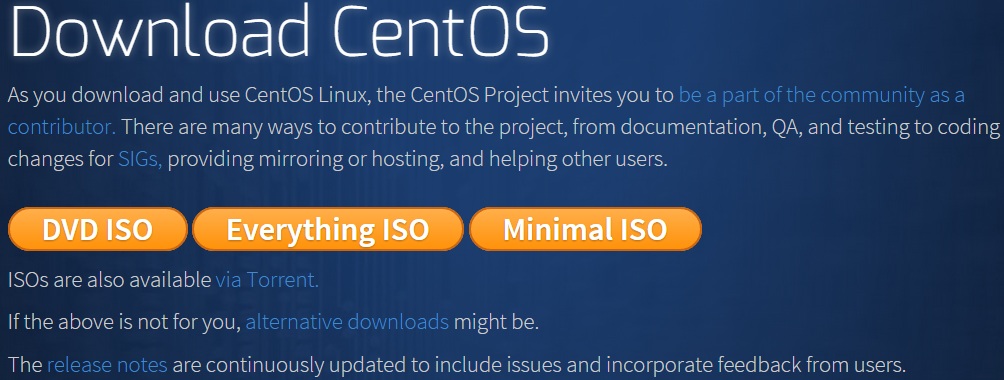
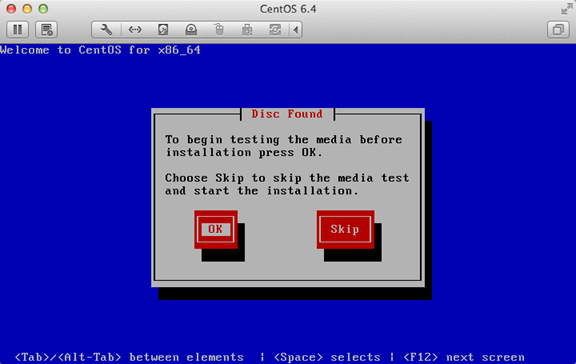
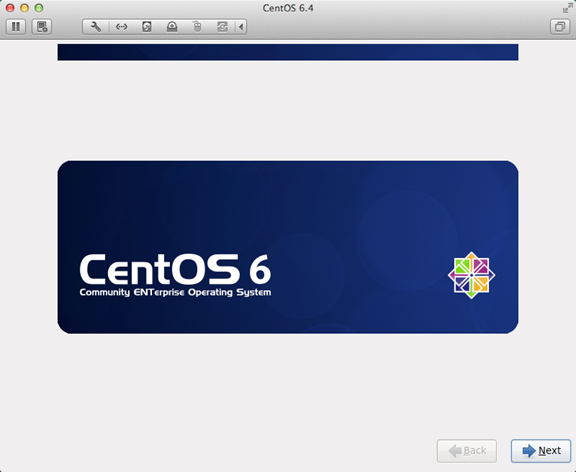
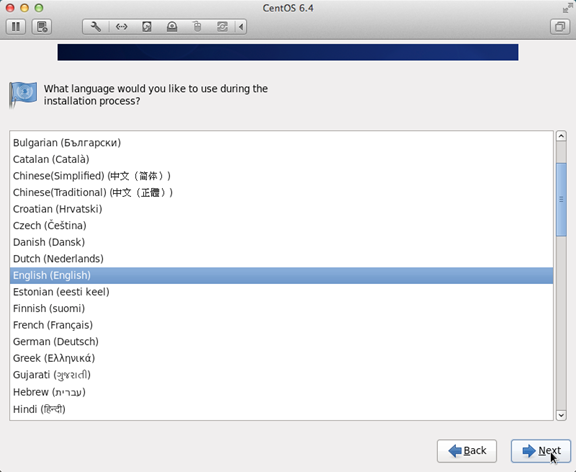
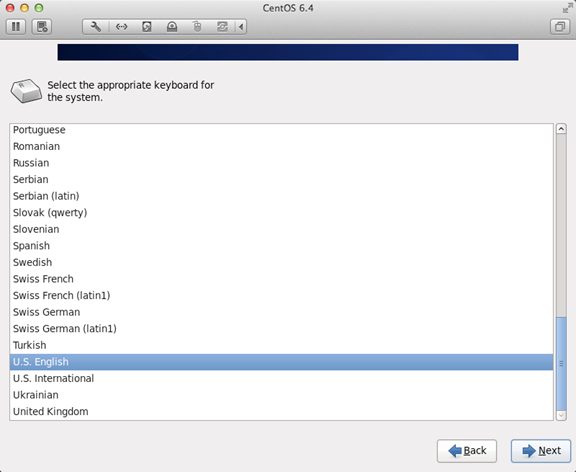
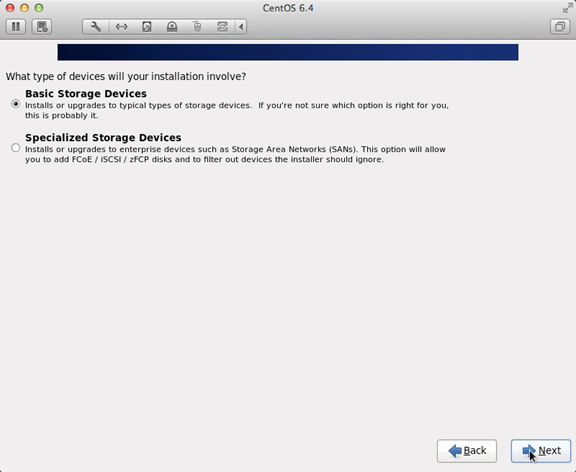
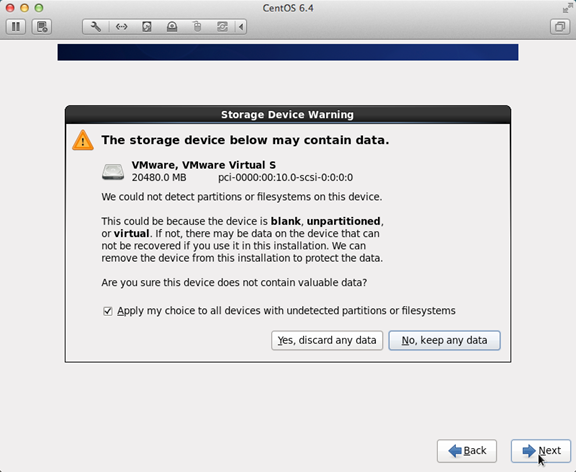
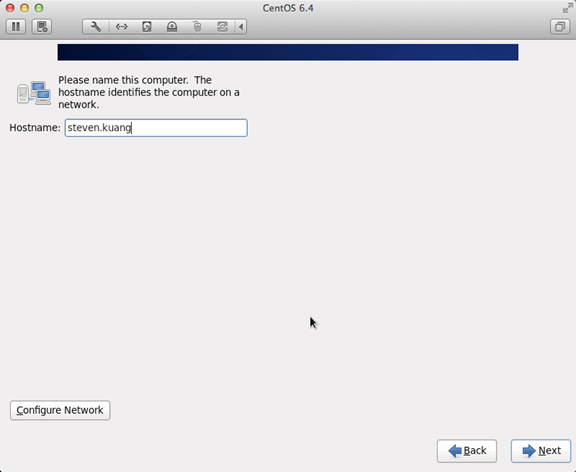
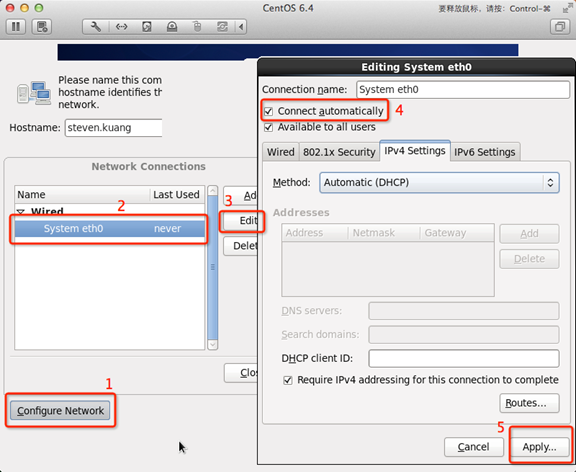
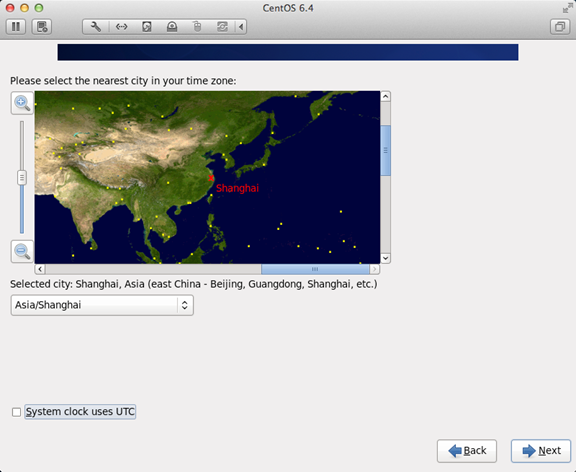
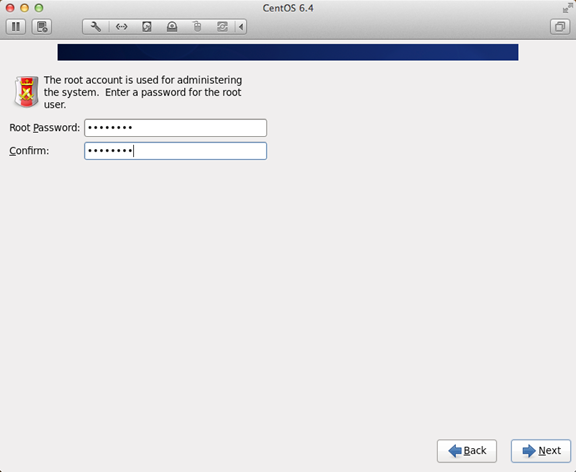
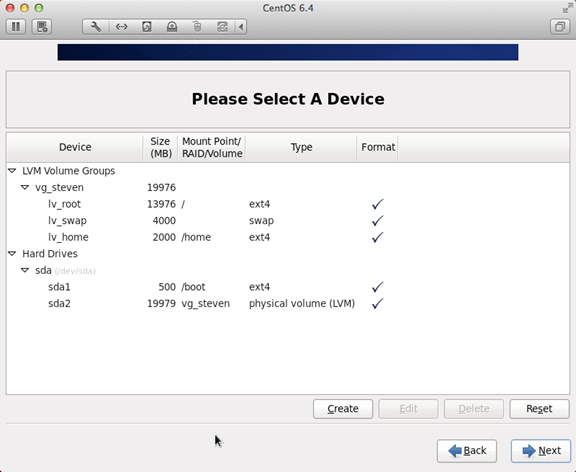
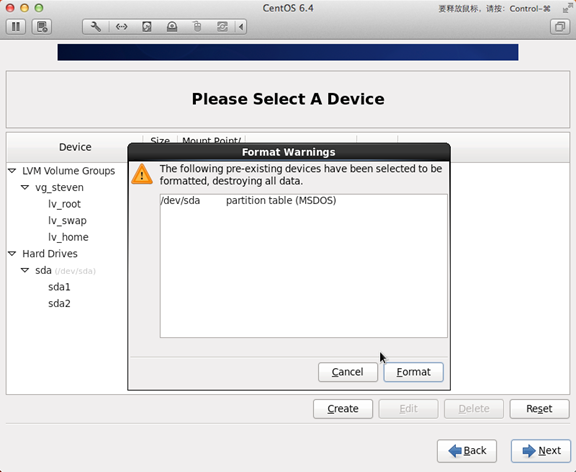
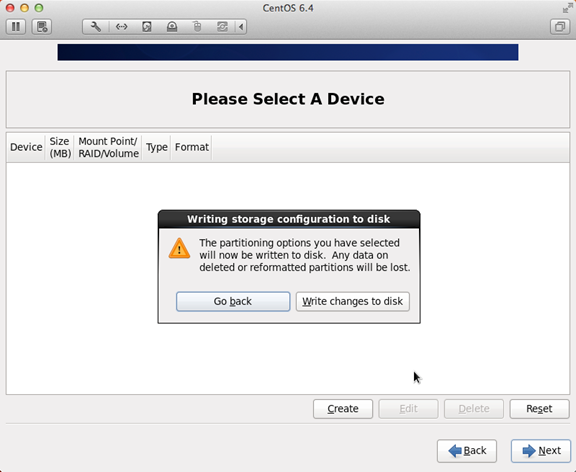
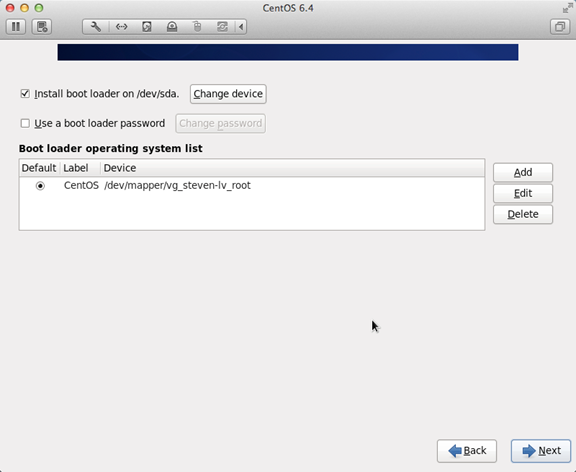
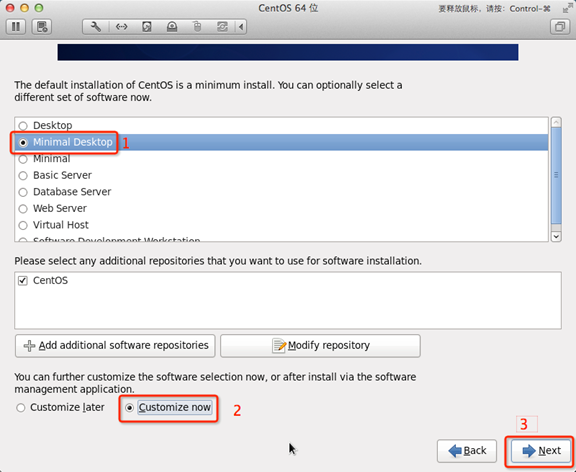
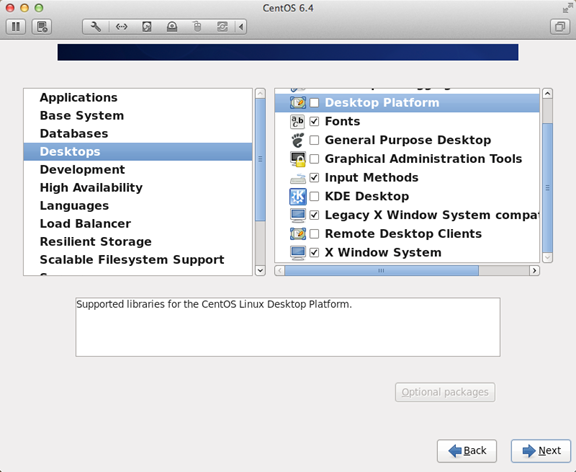
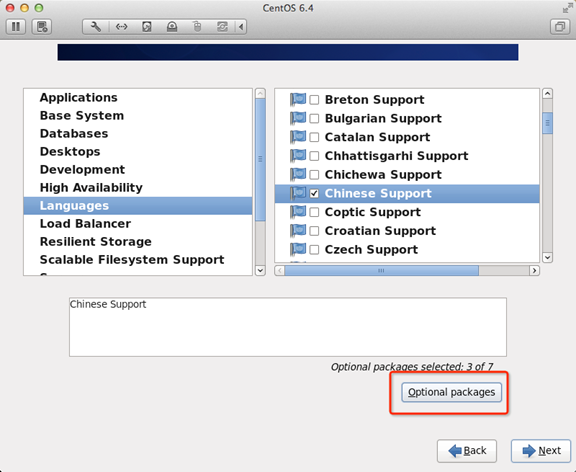
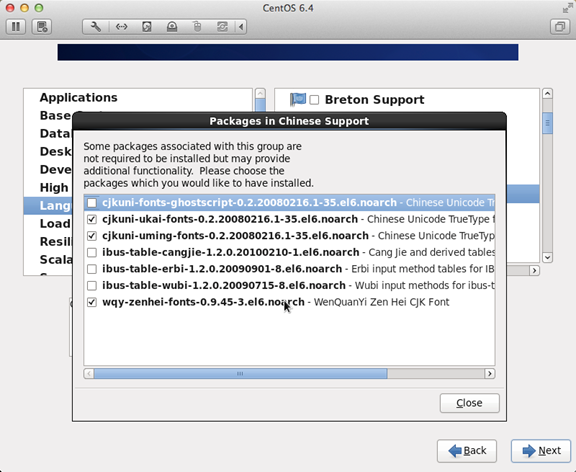
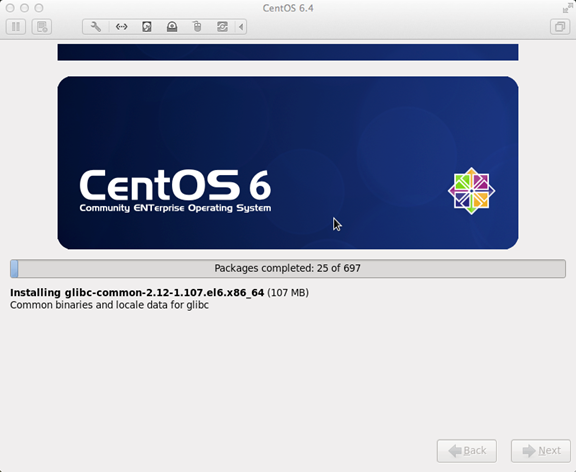
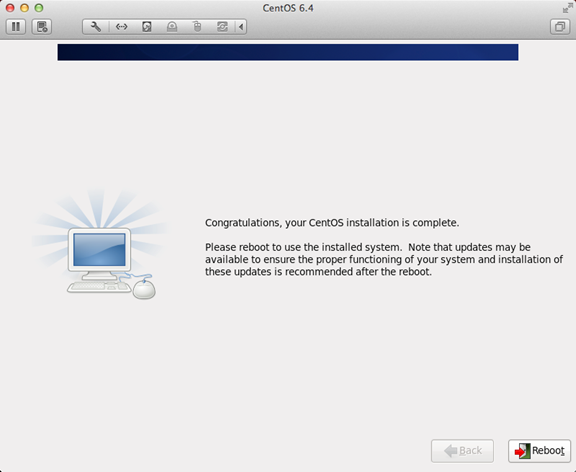
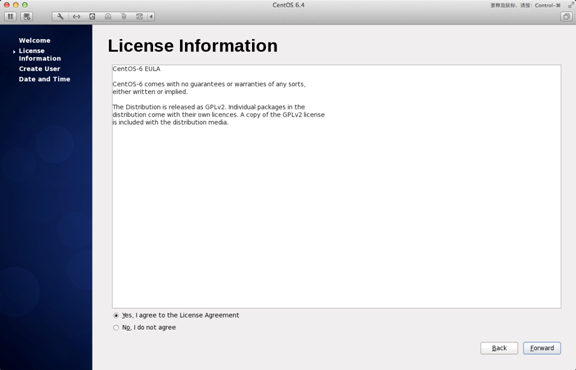
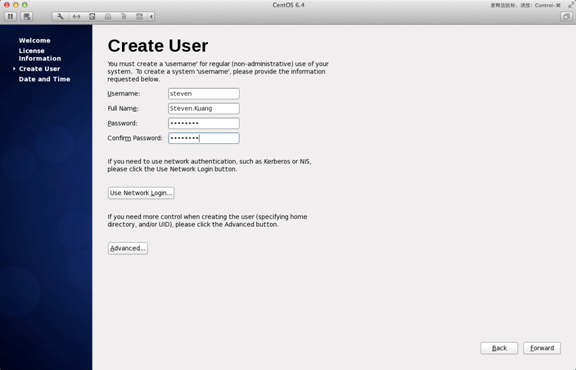
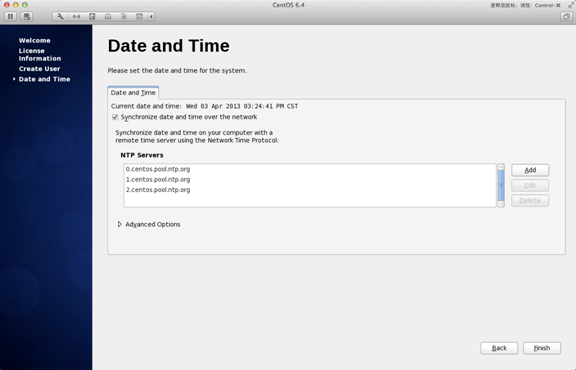
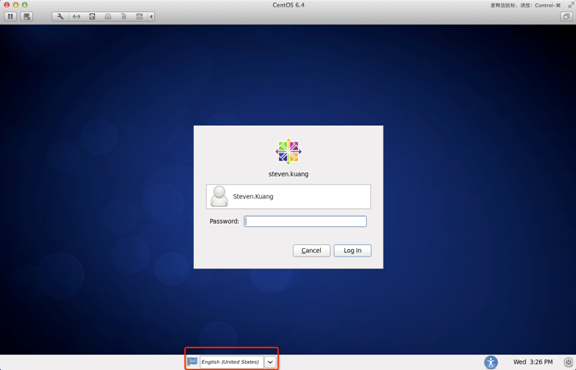
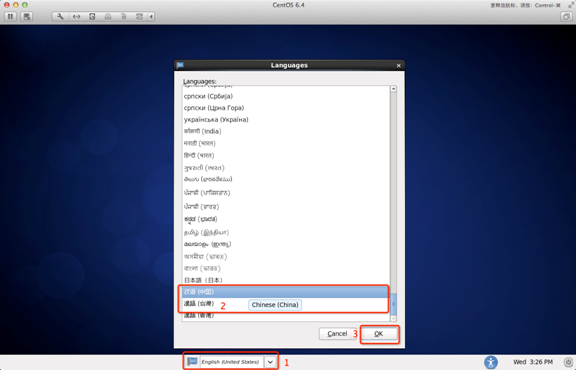
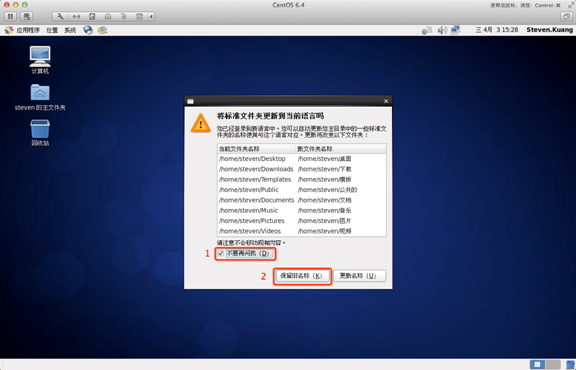
<p>本章节我们将为大家介绍Linux的安装。</p><p>本章节以 centos6.4 为例。</p><p>centos 下载地址：</p><p>可以去官网下载最新版本：<a href="https://www.centos.org/download/" target="_blank">https://www.centos.org/download/</a></p><p><img src="http://www.runoob.com/wp-content/uploads/2017/06/1497342019-2668-2a90-3944-9027-0352de39b1fe.jpg" /></p><p>以下针对各个版本的ISO镜像文件，进行一一说明：</p><ul>	<li>CentOS-7.0-x86_64-DVD-1503-01.iso :            标准安装版，一般下载这个就可以了（推荐）</li>	<li>CentOS-7.0-x86_64-NetInstall-1503-01.iso :      网络安装镜像（从网络安装或者救援系统）</li>	<li>CentOS-7.0-x86_64-Everything-1503-01.iso:     对完整版安装盘的软件进行补充，集成所有软件。（包含centos7的一套完整的软件包，可以用来安装系统或者填充本地镜像）</li>	<li>CentOS-7.0-x86_64-GnomeLive-1503-01.iso:   GNOME桌面版</li>	<li>CentOS-7.0-x86_64-KdeLive-1503-01.iso:         KDE桌面版</li>	<li>CentOS-7.0-x86_64-livecd-1503-01.iso :          光盘上运行的系统，类拟于winpe</li>	<li>CentOS-7.0-x86_64-minimal-1503-01.iso :       精简版，自带的软件最少</li></ul><blockquote><p>注：建议安装64位Linux系统。</p><p>旧版本下载地址：<a href="https://wiki.centos.org/Download" target="_blank">https://wiki.centos.org/Download</a></p></blockquote><p>接下来你需要将下载的Linux系统刻录成光盘或U盘。</p><p>注：你也可以在Window上安装VMware虚拟机来安装Linux系统。</p><p><br /></p><div class="ke-more-excerpt"></div><p><br /></p><p><hr /></p><h2>Linux 安装步骤</h2><p>1、首先，使用光驱或U盘或你下载的Linux ISO文件进行安装。</p><p>界面说明：</p><p><img class="attachment-full" src="http://www.runoob.com/wp-content/uploads/2014/06/image001.png" alt="image001" width="576" height="482" /></p><p>Install or upgrade an existing system 安装或升级现有的系统</p><p>install system with basic video driver 安装过程中采用基本的显卡驱动</p><p>Rescue installed system 进入系统修复模式</p><p>Boot from local drive&nbsp;&nbsp; 退出安装从硬盘启动</p><p>Memory test&nbsp; 内存检测</p><p>注：用联想E49安装时选择第一项安装时会出现屏幕显示异常的问题，后改用第二项安装时就没有出现问题</p><p>2、这时直接"skip"就可以了</p><p><img class="attachment-full" src="http://www.runoob.com/wp-content/uploads/2014/06/image002.png" alt="image002" width="576" height="364" /></p><p>3、出现引导界面，点击"next"</p><p><img class="attachment-full" src="http://www.runoob.com/wp-content/uploads/2014/06/image003.png" alt="image003" width="576" height="472" /></p><p>4、选中"English（English）"否则会有部分乱码问题</p><p><img class="attachment-full" src="http://www.runoob.com/wp-content/uploads/2014/06/image004.png" alt="image004" width="576" height="472" /></p><p>5、键盘布局选择"U.S.English"</p><p><img class="attachment-full" src="http://www.runoob.com/wp-content/uploads/2014/06/image005.png" alt="image005" width="576" height="472" /></p><p>6、选择"Basic Storage Devices"点击"Next"</p><p><img class="attachment-full" src="http://www.runoob.com/wp-content/uploads/2014/06/image006.png" alt="image006" width="576" height="472" /></p><p>7、询问是否忽略所有数据，新电脑安装系统选择"Yes,discard any data"</p><p><img class="attachment-full" src="http://www.runoob.com/wp-content/uploads/2014/06/image007.png" alt="image007" width="576" height="472" /></p><p>8、Hostname填写格式"英文名.姓"</p><p><img class="attachment-full" src="http://www.runoob.com/wp-content/uploads/2014/06/image008.png" alt="image008" width="576" height="472" /></p><p>9、网络设置安装图示顺序点击就可以了</p><p><img class="attachment-full" src="http://www.runoob.com/wp-content/uploads/2014/06/image009.png" alt="image009" width="576" height="472" /></p><p>10、时区可以在地图上点击，选择"shanghai"并取消System clock uses UTC前面的对勾</p><p><img class="attachment-full" src="http://www.runoob.com/wp-content/uploads/2014/06/image010.png" alt="image010" width="576" height="472" /></p><p>11、设置root的密码</p><p><img class="attachment-full" src="http://www.runoob.com/wp-content/uploads/2014/06/image011.png" alt="image011" width="576" height="472" /></p><p>12、硬盘分区，一定要按照图示点选</p><p><img class="attachment-full" src="http://www.runoob.com/wp-content/uploads/2014/06/image012.png" alt="image012" width="576" height="472" /></p><p>13、调整分区，必须要有/home这个分区，如果没有这个分区，安装部分软件会出现不能安装的问题</p><p><img class="attachment-full" src="http://www.runoob.com/wp-content/uploads/2014/06/image013.png" alt="image013" width="576" height="472" /></p><p>14、询问是否格式化分区</p><p><img class="attachment-full" src="http://www.runoob.com/wp-content/uploads/2014/06/image014.png" alt="image014" width="576" height="472" /></p><p>15、将更改写入到硬盘</p><p><img class="attachment-full" src="http://www.runoob.com/wp-content/uploads/2014/06/image015.png" alt="image015" width="576" height="472" /></p><p>16、引导程序安装位置</p><p><img class="attachment-full" src="http://www.runoob.com/wp-content/uploads/2014/06/image016.png" alt="image016" width="576" height="472" /></p><p>17、最重要的一步，也是本教程最关键的一步，也是其他教程没有提及的一步，按图示顺序点击</p><p><img class="attachment-full" src="http://www.runoob.com/wp-content/uploads/2014/06/image017.png" alt="image017" width="576" height="472" /></p><p>18、取消以下内容的所有选项</p><p>Applications</p><p>Base System</p><p>Servers</p><p>并对Desktops进行如下设置</p><p>即取消如下选项：</p><p>Desktop Debugging and Performance Tools</p><p>Desktop Platform</p><p>Remote Desktop Clients</p><p>Input Methods中仅保留ibus-pinyin-1.3.8-1.el6.x86_64,其他的全部取消</p><p><img class="attachment-full" src="http://www.runoob.com/wp-content/uploads/2014/06/image018.png" alt="image018" width="576" height="472" /></p><p><img class="attachment-full" src="http://www.runoob.com/wp-content/uploads/2014/06/image019.png" alt="image019" width="576" height="472" /></p><p>19、选中Languages，并选中右侧的Chinese Support然后点击红色区域</p><p><img class="attachment-full" src="http://www.runoob.com/wp-content/uploads/2014/06/image020.png" alt="image020" width="576" height="472" /></p><p>20、调整完成后如下图所示</p><p><img class="attachment-full" src="http://www.runoob.com/wp-content/uploads/2014/06/image021.png" alt="image021" width="576" height="472" /></p><p>21、至此，一个最精简的桌面环境就设置完成了，</p><p><img class="attachment-full" src="http://www.runoob.com/wp-content/uploads/2014/06/image022.png" alt="image022" width="576" height="472" /></p><p>22、安装完成，重启</p><p><img class="attachment-full" src="http://www.runoob.com/wp-content/uploads/2014/06/image023.png" alt="image023" width="576" height="472" /></p><p>23、重启之后，的License Information</p><p><img class="attachment-full" src="http://www.runoob.com/wp-content/uploads/2014/06/image024.png" alt="image024" width="576" height="370" /></p><p>24、Create User</p><p>Username：填写您的英文名（不带.姓）</p><p>Full Name：填写您的英文名.姓（首字母大写）</p><p><img class="attachment-full" src="http://www.runoob.com/wp-content/uploads/2014/06/image025.png" alt="image025" width="576" height="370" /></p><p>25、"Date and Time" 选中 "Synchronize data and time over the network"</p><p>Finsh之后系统将重启</p><p><img class="attachment-full" src="http://www.runoob.com/wp-content/uploads/2014/06/image026.png" alt="image026" width="576" height="370" /></p><p>26、第一次登录，登录前不要做任何更改，这个很重要！！！登录之后紧接着退出</p><p>第二次登录，选择语言，在红色区域选择下拉小三角，选other，选中"汉语（中国）"</p><p><img class="attachment-full" src="http://www.runoob.com/wp-content/uploads/2014/06/image027.png" alt="image027" width="576" height="370" /></p><p><img class="attachment-full" src="http://www.runoob.com/wp-content/uploads/2014/06/image028.png" alt="image028" width="576" height="370" /></p><p>27、登录之后，请一定按照如下顺序点击！</p><p>至此，CentOS安装完成，如有其他问题，请随时与我联系！！</p><p><img class="attachment-full" src="http://www.runoob.com/wp-content/uploads/2014/06/image029.png" alt="image029" width="576" height="370" /></p>
]]></content>
<link rel="replies" type="text/html" href="http://wn1998.com/archives/12/#comments" thr:count="0" />
<link rel="replies" type="application/atom+xml" href="http://wn1998.com/feed/atom/archives/12/" thr:count="0"/>
</entry>
<entry>
<title type="html"><![CDATA[ssh命令]]></title>
<link rel="alternate" type="text/html" href="http://wn1998.com/archives/11/" />
<id>http://wn1998.com/archives/11/</id>
<updated>2018-05-03T11:04:00+08:00</updated>
<published>2018-05-03T11:04:00+08:00</published>
<author>
    <name>admin</name>
    <uri>http://www.typecho.org</uri>
</author>
<summary type="html"><![CDATA[ssh命令是openssh套件中的客户端连接工具，可以给予ssh加密协议实现安全的远程登录服务器。语法ssh(选项)(参数)选项-1：强制使用ssh协议版本1；-2：强制使用ssh协议版本2；-...]]></summary>
<content type="html" xml:base="http://wn1998.com/archives/11/" xml:lang="zh-CN"><![CDATA[
<div id="arc-body"><p>ssh命令是openssh套件中的客户端连接工具，可以给予ssh加密协议实现安全的远程登录服务器。</p><h3>语法<br /></h3><pre>ssh(选项)(参数)</pre><h3>选项<br /></h3><pre>-1：强制使用ssh协议版本1；-2：强制使用ssh协议版本2；-4：强制使用IPv4地址；-6：强制使用IPv6地址；-A：开启认证代理连接转发功能；-a：关闭认证代理连接转发功能；-b：使用本机指定地址作为对应连接的源<a href="http://man.linuxde.net/ip" target="_blank">ip</a>地址；-C：请求压缩所有数据；-F：指定ssh指令的配置文件；-f：后台执行ssh指令；-g：允许远程主机连接主机的转发端口；-i：指定身份文件；-l：指定连接远程服务器登录用户名；-N：不执行远程指令；-o：指定配置选项；-p：指定远程服务器上的端口；-q：静默模式；-X：开启X11转发功能；-x：关闭X11转发功能；-y：开启信任X11转发功能。</pre><h3>参数<br /></h3><ul>		<li>远程主机：指定要连接的远程ssh服务器；</li>		<li>指令：要在远程ssh服务器上执行的指令。</li>	</ul></div>
]]></content>
<link rel="replies" type="text/html" href="http://wn1998.com/archives/11/#comments" thr:count="0" />
<link rel="replies" type="application/atom+xml" href="http://wn1998.com/feed/atom/archives/11/" thr:count="0"/>
</entry>
</feed>